Ноу Інтуїт, Лекція, SharePoint Designer 2007 як редактор вузлів SharePoint
Загальний вигляд веб-сторінки у SharePoint Designer
Програма Microsoft Office SharePoint Designer в першу чергу призначена для розробки веб-вузлів, побудованих на технології SharePoint. На відміну від небагатого набору методів редагування вузлів SharePoint у браузері, SharePoint Designer дає можливість гнучкого та зручного керування практично всім спектром властивостей веб-сторінок. Істотно, що у переважній більшості випадків (принаймні, у межах нашого курсу) користувачеві не доведеться звертатися до HTML-коду, обмежуючись розробки веб-сторінок режимомКонструктор.
Враховуючи, що прийоми роботи з веб-сайтами та проектування HTML- та ASP-сторінок були представлені в попередніх лекціях і повністю застосовні і для SharePoint-вузлів, ми зосередимося в цій та двох наступних лекціях на специфічних методах керування вузла SharePoint.
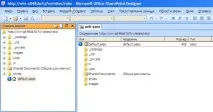
Перейдемо до редагування домашньої сторінки вузла.
- Клацніть двічі на ім'ядомашньої сторінкиdefault.aspx у списку папок (мал. 7.1).
- Після відкриття домашньої сторінки в окремій вкладці (рис. 7.2) поекспериментуйте з її вмістом, наводячи вказівник на різні її елементи та клацнувши їх.
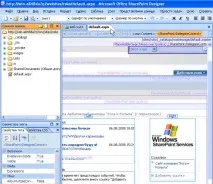
Швидше за все (це залежить від того, включений чи ні режимвізуальних підказок), деякі елементи будуть супроводжуватися напівпрозорим текстом-підказкою, який, можливо, Вам спочатку заважатиме їх сприйняттю. Крім того, при наведенні покажчика на окремі елементи (наприклад, логотип ), він змінюватиме свій вигляд на заборонний значок, говорячи про неможливість редагування елемента під покажчиком. Це пов'язано з тим, що, взагалі кажучи, веб-сторінка стандарту SharePoint, формується шляхом злиття як мінімум двох веб-сторінок:
- майстер-сторінки(або, по-іншому,головної сторінкивузла) – сторінки-шаблону, що включає спільні елементи для всіх сторінок вузла SharePoint
- сторінки вмісту (контенту)– власне кажучи, що містить унікальне наповнення сторінки, що відрізняє її від інших сторінок вузла.
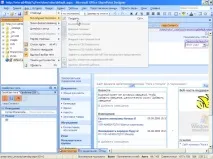
Більшість елементів, які супроводжуються напівпрозорими мітками, якраз і приходять не зі сторінки вмісту (в даному випадку, домашньої сторінки веб-сайту default .aspx), а приходять із шаблонної майстер-сторінки. Для того, щоб вимкнути відображення цих позначок, виберіть у верхньому менюВидпунктВізуальні підказкиі відключіть у ньому опціюПоказати(рис. 7.3). Після цього орієнтуватися у вмісті сторінки стане простіше.
Виділення вмісту на веб-сторінці
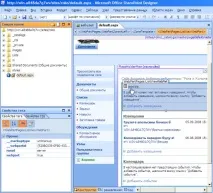
Щоб виділити конкретний елемент веб-сторінки, достатньо клацнути по ньому (рис. 7.4). Взагалі кажучи, для виділення веб-сторінок у SharePoint Designer передбачено кілька способів:
- мишею в областіКонструктор(абоКод);
- клацанням по тегу на панелі доступудо тегу, розташованої під закладкою сторінки (для елементів, що налаштовуються на самій aspx-сторінці);
- за допомогою панелі інструментівГоловна сторінка(для елементів, що надходять з майстер-сторінок ).
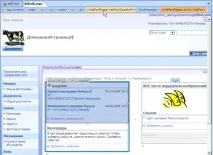
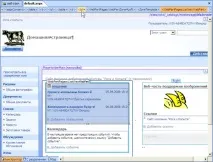
При наведенні покажчика миші на той чи інший елемент черги тегів на самій сторінці в областіКонструкторвідбувається віртуальне виділення рамкою відповідного елемента. Наприклад, наведення покажчика миші на тег, що реалізує зону веб-частин, призводить в областіКонструктордо обрамлення цієї зони (рис. 7.5), а наведення покажчика на теги
Елементи, що надходять насторінки вмісту з головних сторінок не супроводжуються індикацією послідовності тегів на панелі доступу до тегу. Тому для полегшення їх пошуку та виділення передбачено спеціальну панель інструментівГоловна сторінка. Викликати її легко введенням командиВигляд / Панелі інструментів / Головна сторінка. Панель інструментівГоловна сторінкамістить список, що розкривається, що дозволяє вибрати за назвою будь-який з елементів, що приходять з майстер-сторінки (рис. 7.7). Вибір елемента відразу виділяє його, як у областіКонструктор, і у областіКод.