Нові можливості Калькулятор у Windows 7 - нові можливості стандартної програми - Каталог
Всього матеріалів:Фільмоманія:1690Відео:176Каталог файлів:95Каталог статей:6009Каталог ігор онлайн:521Фотоальбом:1236Форум:560/3184Каталог сайтів:375Всього зареєстровано:Зареєстровано:1119 Сьогодні:0 Вчора:0 За тиждень:0 За місяць:7
З них:Користувачі:1065 Перевірені:7 Друзі:4 Редактори:0 Журналісти:8 У вічному лазні :30 Модератори:1 Адміністратори:2
З них:Хлопців940 Дівчат177
Зараз на сайті:
СКІЛЬКИ НЕ шкода.
Калькулятор — це стандартна програма операційних систем Microsoft Windows, яка імітує роботу звичайного калькулятора. У цю програму не вносилися зміни, починаючи з операційної системи Microsoft Windows 95. У Windows 7 він сильно перетворився зовні і було додано новий функціонал. Незважаючи на те, що в ньому можна виконувати прості операції, які були доступні раніше, такі як: додавання, віднімання, множення та поділ, тепер передбачені можливості для виконання простих дій, пов'язаних із програмуванням, інженерних та статистичних обчислень.
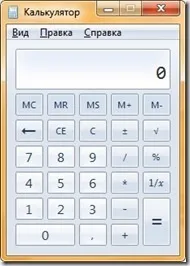
Як і раніше, його кнопки можна натискати як за допомогою миші так і вводячи символи з клавіатури, доступне введення цифр і дій з цифрової клавіатури, коли натиснута клавіша Num Lock. Також для отримання результату можна вставляти математичні вирази з буфера обміну. На наступному екрані відображається звичайний вид калькулятора Windows 7.
Для того, щоб відкрити калькулятор, потрібно зробити наступне:
Вибір потрібного режиму
Існуютьчотири режими калькулятора: звичайний, інженерний, програміст та режим статистики. У звичайному режимі крім перерахованих вище можливостей також представлені функції квадратного кореня, відсотків, зворотного значення. Для вибору режиму калькулятора використовується меню«Вид». При перемиканні режимів усі поточні обчислення видаляються, але залишаються журнал обчислень та числа, збережені за допомогою клавіш пам'яті. До кожного режиму (крім статистичного) ведеться своя історія обчислень. Розглянемо докладно кожен із режимів калькулятора Microsoft Windows 7.
Інженерний режим
На додаток до опцій звичайного режиму, в інженерному режимі доступні тригонометричні та гіперболічні функції, натуральні та десяткові логарифми, зведення в ступінь, зворотні функції (витяг кореня для зведення в ступінь) доступні при натисканні на кнопку «Inv», обчислення факторіалів, переведення часток градуса у хвилини та секунди. На наступному екрані можна побачити інженерний режим калькулятора.
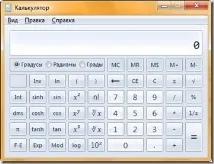
Для того, щоб вибрати інженерний режим, необхідно в меню «Вид» вибрати пункт «Інженерний».
Поради щодо використання інженерного режиму:
Режим програміста
У режимі програміста доступні побітові операції: AND, OR, NOT, XOR (перед обчисленням дробова частина відкидається), перемикач розрядності даних, що обробляються (8, 4, 2, 1 байт), також можна переводити числа і виконувати операції в наступних системах числення: двійкова (Bin), вісімкова (Oct), десяткова (Dec) та шістнадцяткова (Hex).
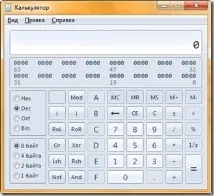
Для того, щоб вибрати режим програміста, необхідно в меню«Вид» вибрати пункт«Програміст».
Поради щодо використання режиму програміста:
Режим статистики
У режимі статистики можна вводити данідля обчислення статистики, а потім виконувати обчислення. При введенні даних відображається інформація в області журналу, а в області обчислень відображається кількість введених значень.
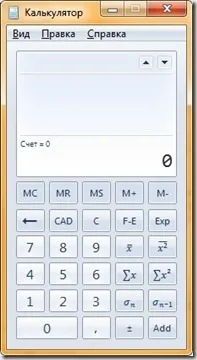
Для того, щоб вибрати режим програміста, необхідно в меню «Вид» вибрати пункт«Статистика».
Поради щодо використання режиму програміста:
Позначення нових кнопок калькулятора
- Середнє значення
> - Середньоквадратичне значення
- сума значень
- сума квадратів значень
- Середньоквадратичне відхилення
- Заповнення середньоквадратичного відхилення
Застосування журналу обчислень
Журнал обчислень доступний у режимах звичайних та інженерних обчислень. У журналі обчислень відстежуються всі обчислення, які виконуються на калькуляторі під час сеансу. Можна змінити значення обчислень, занесених до журналу. Під час внесення змін до журналу обчислень результат вибраного обчислення відображається в області результатів.
Для включення журналу необхідно в меню«Вигляд» поставити чекбокс біля пункту«Журнал». Після натискання на клавішу Enter обчислення будуть занесені до журналу.
Поради щодо використання журналу:
Функція перетворення одиниць виміру
У функціонал стандартного калькулятора Windows 7 також додано можливості перетворення різних одиниць виміру. При включенні цієї можливості праворуч від основної панелі калькулятора відображається панель розрахунку різниці між датами, розрахунку витрати палива або платежів по кредиту, конвертації фізичних величин.
Перетворення одиниць виміру.
Для того, щоб виконувати перетворення різних одиниць вимірювання, необхідно в меню«Вид» вибрати пункт«Перетворення одиниць» або скористатися комбінацією клавіш Ctrl+U. Результат можна побачити на наступному скріншоті:
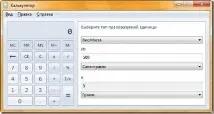
В області«Виберіть тип одиниць, що перетворюються» потрібно у всіх трьох списках з випадаючих меню вибрати типи одиниць вимірювання, які потрібно перетворити, а потім в полі«З» ввести значення для перетворення.
Обчислення дат
За допомогою наступної функції калькулятора можна обчислити різницю між двома датами, а також додати дні до заданої дати або відняти дні від неї. Для того, щоб провести операції з обчисленням дат, потрібно в пункті меню«Вигляд» вибрати пункт«Обчислення дати» або скористатися комбінацією клавіш Ctrl+E. На наступному скріншоті відображається калькулятор з обчисленням інтервалу між двома датами.
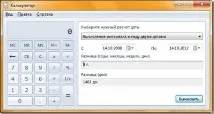
В області«Виберіть потрібний розрахунок дати» потрібно з випадаючого списку вибрати операцію, яка буде проводитися (доступні«Обчислення інтервалу між двома датами» та«Додавання та віднімання днів для зазначеної дати» ) та вибрати тип обчислення, яке хочете виконати. Для розрахунку потрібно натиснути кнопку «Обчислити».
Обчислення витрати палива, орендної плати або виплат за заставною
Також у калькуляторі з'явилася можливість обчислювати розрахунок витрати палива (як використовуючи кілометри на літри, так і милі на галони), розрахунок орендної плати та виплати по заставній, використовуючи встановлені шаблони«Витрата бензину»,«Розрахунок орендної плати» та«Розрахунок закладу». На наступному скріншоті відображено одну з перерахованих вище дій.
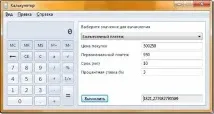
Для того, щоб вибрати будь-який з цих шаблонів, потрібно в меню«Вид» перемістити покажчик миші на пункт«Листи» і вибрати необхідний для обчисленнялист. Далі в області«Виберіть значення для обчислення» у списку, що випадає, вибираємо змінну, яку потрібно обчислити, в текстових полях вводимо значення згідно з підказками, які відображені зліва від текстових полів і натискаємо на кнопку«Обчислити» для відображення результату.
Висновок
У цій статті я розповів про нові можливості стандартного системного калькулятора. У ньому, порівняно з попередніми операційними системами, з'явилися два нові режими – програміст та режим статистики. Також для обчислень у звичайному та інженерному режимах доступний журнал дій та з'явився новий функціонал для перетворення одиниць виміру, обчислення різниці між датами та шаблони для витрати бензину, розрахунку орендної плати та закладу.