Нові можливості Microsoft Office Word 2010
В цій статті
Робота в Word скрізь
Word Mobile 2010 для Windows Phone 7
Пристрій із системою Windows Mobile 7 і пакетом Microsoft Office Mobile 2010 можна використовувати для роботи з файлами будь-де - на роботі, вдома та в дорозі. Word Mobile 2010 входить до складу Office Mobile і вже встановлений на Windows Phone 7 в центрі Office, тому вам не потрібно завантажувати та інсталювати інші елементи, щоб розпочати роботу.
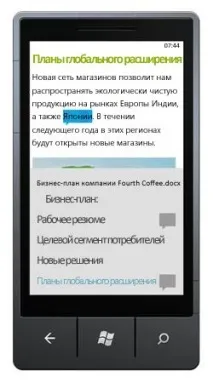
У Word Mobile ви можете створювати та оновлювати документи за допомогою різних засобів форматування, які вже відомі та використовуються в класичній версії Word, додавати примітки та використовувати нову область структури для швидкого переходу до заголовка або примітки.
Докладніше про Office Mobile 2010 для Windows Phone 7.
Веб-додаток Word
Приведіть свої найкращі ідеї в життя
Word 2010 пари функціональних можливостей (наприклад, таблиць, колонтитулів та наборів стилів) за допомогою перехоплення ефектів очей, нових функцій тексту та спрощення навігації.
Word 2010 надає художні ефекти для малюнків та тексту. Якщо ви застосуєте до тексту ефекти, ви можете виконувати перевірку орфографії.
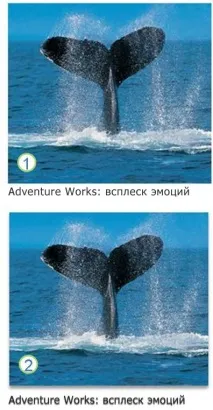
1. форматування звичайного малюнка та тексту
2. зображення та текст з тінню
Точне налаштування тексту за допомогою функцій OpenType
Word 2010 забезпечує підтримку розширених функцій форматування тексту, які включають діапазон параметрів лігатур та вибір стилістичних наборів та числових форм. Ви можете використовувати нові функції з великою кількістю шрифтів OpenType, щоб отримати додатковий рівень друкарського оформлення.
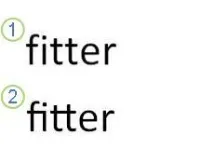
1. Простий текст
2. текст ззастосованими лігатурами
Інші нові можливості вмісту
Word 2010 містить низку інших покращень, які допоможуть вам у створенні документів.
Нові формати нумерації
Word 2010 включає нові формати нумерації з фіксованими цифрами, наприклад 001, 002, 003. та 0001, 0002, 0003.
Елемент керування вмістом «прапорець»
Тепер ви можете швидко додати прапорець до форм та списків.
Заміщаючий текст у таблицях
У Word 2010 можна додати заголовок до таблиці та зведення, щоб читачі могли отримувати доступ до додаткових відомостей.
Пошук у довгих документах за допомогою нової області навігації по документу та пошуку
У Word 2010 можна швидко знайти свій шлях навколо довгих документів. Ви можете легко переупорядкувати документи, перетягуючи їх, а не копіювати та вставляти. Крім того, ви можете знайти вміст за допомогою послідовного пошуку, тому вам не потрібно знати, що ви шукаєте, щоб знайти його.
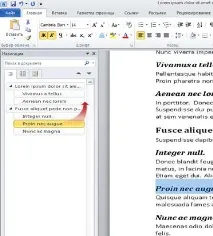
У Word 2010 ви можете зробити таке:
Переміщайтеся між заголовками документа, клацнувши частини схеми документа.
Поверніть рівні структури, щоб приховати вкладені заголовки, щоб можна було легко працювати з картою навіть у більш глибоко структурованих та складних документах.
Введіть текст у полі пошуку, щоб швидко знайти його місце.
Перетягніть заголовки в документі, щоб змінити їхню структуру. Ви також можете видалити, вирізати та скопіювати заголовки та їх вміст.
Ви можете легко підвищити або знизити рівень заданих заголовків або заголовків та всіх вкладених заголовків, що знаходяться в ієрархії вгору або вниз.
Додайте в документ нові заголовки, щоб створити просту структуру або вставити нові заголовкибез прокручування в документі.
Погодьтеся, що контент редагує інші користувачі, переглядаючи заголовки, що містять індикатор спільного редагування.
Перегляньте ескізи всіх сторінок у документі та клацніть їх для переміщення документом.
Демонстрація ваших ідей
Word 2010 застосовує велику кількість графічних покращень до роботи, щоб ви могли легко надати потрібний ефект.
Нові макети графіки SmartArt
У Word 2010 можна використовувати нові макети малюнків SmartArt, щоб розповісти про них фотографіям та іншим зображенням. Просто вставте малюнки у фігури графічного елемента SmartArt у схему макета "Зображення". Кожна фігура також має напис, в якому можна додати описовий текст.
Крім того, якщо в документі вже є малюнки, ви можете швидко перетворити їх на графічний елемент SmartArt, так само, як і у випадку з текстом.
Використовувати цей макет для створення графіки SmartArt нескладно:
вставте макет графіки SmartArt;
додайте описовий текст.
У Word є кілька різних макетів малюнків, які можна вибрати.
Нові художні ефекти
За допомогою Word 2010 ви можете застосувати до малюнка складні ефекти художнього оформлення, щоб зробити зображення більш схожим на ескіз, малювання та малювання. Це простий спосіб покращити якість зображення, не використовуючи додаткових програм для редагування фотографій.
До деяких з 20 нових художніх ефектів належать ескізи Карандашов, Малювання ліній, акварель, пухирцеві, скляні та плавні мазки, а також Розфарбовування.
Доопрацювання малюнків.
Тепер ви можете перетворити зображення на привабливіта якісні візуальні елементи, підповнивши точне налаштування яскравості кольору (насиченості) та тон кольору (температуру) зображення. Крім того, ви можете налаштувати яскравість, контрастність, різкість та розмиття, а також змінити колір малюнка, щоб він краще відповідав вмісту вашого документа, і не виробили свою робочу точку.
Автоматичне видалення малюнків у фоновому режимі
Ще одним додатковим параметром редагування малюнка Word 2010 є можливість автоматичного видалення непотрібних фрагментів малюнка, наприклад фону, для освітлення теми малюнка або видалення небажаної інформації.
Покращене стиснення малюнків та обрізання
Використовуйте нові та покращені інструменти редагування зображень, щоб обрізати зображення та отримати лише потрібний вигляд. Тепер ви можете керувати якістю зображення та компромісом стиснення, щоб можна було вибрати носій для полегшення (друку, екрана або електронної пошти), для якого використовується документ.
Вставляння знімків екрану
Параметри зображення з колекцією картинок
Рукописне введення
Покращена функція рукописного введення Word 2010 дозволяє створювати рукописні примітки в документі на планшетному ПК і зберігати ці рукописні примітки разом з документом.
Робота простіше
У Word 2010 ви можете налаштувати робочу область так, щоб команди, що часто використовуються, зібралися з однією і тією ж сторінкою. Ви також можете отримати доступ до попередніх версій документа та легко працювати з текстом іншими мовами.
Налаштування стрічки
Ви можете використовувати налаштування для персоналізації стрічки, яка входить до інтерфейсу Microsoft Office Fluent, щоб зробити її вам потрібною. Ви можете створювати користувацьківкладки та групи користувачів, що містять команди, що найчастіше використовуються.
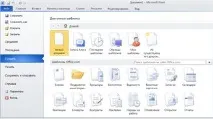
Подання Microsoft Office Backstage
У поданні Microsoft Office Backstage все робиться для файлу, який не виконується у файлі. Останні інновації в інтерфейсі користувача Microsoft Office Fluent і супутні функції на стрічці - представлення Backstage - це область, в якій можна керувати файлами - створення, збереження, перевірка для прихованих метаданих і персональних даних, а також налаштування параметрів.
Відновлення незбереженої роботи
Якщо ви закриєте файл без збереження або хочете повернутися до більш ранньої версії файлу, в якому ви вже працюєте, вам буде простіше відновити документ Word. Як і в попередніх версіях Word, функція автоВідновлення зберігає версії, поки ви працюєте з файлом у вибраному інтервалі.
Тепер ви можете зберегти останню автоматично збережену версію файлу в тому випадку, якщо ви випадково закрили файл без збереження, щоб його можна було легко відновити наступного разу, коли ви відкриєте цей файл. Крім того, працюючи з файлом, можна отримати доступ до списку автоматично збережених файлів з подання Microsoft Office Backstage.
Параметр «спрощена мова»
Багатомовні користувачі можуть легко отримувати доступ до одного діалогового вікна, в якому можна додавати мови та задавати мови відображення, що спливають підказками та довідками. Якщо у вас немає потрібного програмного забезпечення або розкладки клавіатури, ви отримуєте оповіщення та посилання для спрощення усунення проблеми.
Ефективна спільна робота
Word 2010 допоможе вам ефективно працювати з колегами. Word 2010 також включає можливості, якізабезпечують надійний захист ваших даних при наданні загального доступу до роботи та для забезпечення більш надійного захисту комп'ютера від файлів, які можуть бути небезпечними.
Одночасна робота з одним і тим самим документом
У Word 2010 ви можете працювати прямо у Word. Вам не потрібно надсилати додатки до електронних листів або зберігати документи чернеток з іменами, такими як TSP_final_2_FINAL. docx. Натомість просто відкрийте документ і почніть працювати. Ви можете бачити, хто працює з вами, і де вони редагуються.
При відкритті загального документа Word автоматично кешує його, щоб можна було вносити зміни в автономному режимі, а потім Word автоматично синхронізує зміни після того, як ви знову підключитеся до Інтернету. Якщо ви бажаєте працювати не в офісі, вам більше не доведеться зберігати локальні копії або вручну об'єднувати зміни в документ на сервері при поверненні до Office.
Пошук та видалення прихованих метаданих та персональних даних у файлах
Перед наданням спільного доступу до документа з іншими людьми можна використовувати інспектор документів для перевірки документа на наявність прихованих метаданих, персональних даних або вмісту, які можуть зберігатися у документі.
За допомогою інспектора документів можна знайти та видалити такі дані, як, наприклад, наведені нижче.