Одночасне переміщення, копіювання або видалення групи файлів виконується після їх виділення
Вибір папки або файлу у вікні Провідника
Для виконання будь-якої операції з об'єктом його слідвибрати (виділити).
• клацаннямлівоїкнопки миші за значком або назвою;
• натисканням клавіші з першими літерами назви;
• кнопками управління курсором.
Відкриття об'єкта
• Двічі клацнути лівою кнопкою миші по потрібному об'єкту.
• Вибрати об'єкт будь-яким із наведених вище способів і виконати з меню Файл команду Відкрити і т.д.
• Вибрати об'єкт та натиснути .
Також Windows 7 існує простий та швидкий спосіб відкрити папку у новому вікні Провідника. Достатньо клацнути по потрібній папці правою кнопкою миші і в контекстному меню вибрати пункт «Відкрити в новому вікні».
Для доступу до властивостей об'єктів необхідно у контекстному меню вибрати пункт Властивості (рис. 2.11).
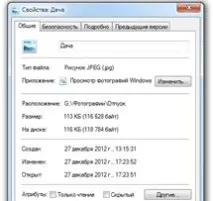
Мал. 2.11. Вікно властивостей файлу
Створення об'єкту
Щоб створити об'єкт — папку, ярлик, текстовий документ — виконайте такі дії:
1. відкрийте папку, де буде створено об'єкт;
2. у меню Файл (File) вкажіть команду Створити (New) та виберіть тип об'єкта, наприклад, Папку (Folder), або скористайтеся однойменною командою в контекстному меню;
3. у папці з'явиться піктограма нового об'єкта та назва за промовчанням.
4. введіть нове ім'я об'єкта та натисніть клавішу Enter.
Файли та папки, як і будь-які інші об'єкти, можна копіювати, переміщувати, видаляти та перейменовувати.
Щоб скопіювати, перемістити, видалити або перейменувати об'єкт, спочатку потрібно виділити його. Для цього клацніть об'єкт мишею – його значок та підпис до нього змінять колір.
Щоб виділити відразу кілька об'єктів, утримуйте у процесі виділення об'єктів клавішу Ctrl. Щоб виділити об'єкти, розташовані поспіль, натисніть клавішу Shift і клацніть на першому та останньому об'єкті; для виділення у вікні всіх об'єктів виберіть команду Виділити все (Select All) у меню Правка (Edit) або натисніть клавіші Ctrl4-А.
Зняти виділення можна клацанням мишею будь-якого вільного місця на екрані, щоб зняти виділення з одного або декількох об'єктів, не скасовуючи виділення інших, натисніть клавішу Ctrl і клацніть об'єкт, з якого знімаєте виділення.
Копіювання та переміщення об'єкта
1. з допомогою команд меню; 2. за допомогою контекстного меню; 3. за допомогою перетягування мишею (ліва клавіша); 4. з допомогою спец. перетягування мишею (права кнопка).
1. виділіть об'єкт;
2. виберіть у меню Правка (Edit) команду Вирізати (Cut) для переміщення виділеного об'єкта або команду Копіювати (Сміття) — для копіювання об'єкта. Поєднання клавіш, що дублюють команду Вирізати Ctrl+год (Ctrl+x), команду Копіювати — Ctrl+c (Ctrl+c);
3. виділіть папку, в яку буде вставлено об'єкт, і виберіть у меню Правка (Edit) команду Вставити (Paste) – Ctrl+м (Ctrl+v). Команди, зазначені в останніх двох пунктах, можна вибрати в контекстному меню, яке відобразиться на екрані після натискання правою кнопкою миші на об'єкті.
1. виділіть об'єкт у вікні папки та натисніть праву кнопку миші;
2. виберіть команду Вирізати (Cut) для переміщення виділеного об'єкта або команду Копіювати (Сміття) – для копіювання об'єкта;
3. Перейдіть до папки, в яку буде вставлено об'єкт, і виберіть команду Вставити (Paste) в контекстному меню.
Дляпереміщенняоб'єкта перетягніть лівою клавішею миші його значок у потрібнупапку.
Длякопіюванняоб'єкта також утримуйте при переміщенні клавішу Ctrl.
Перетягніть піктограму об'єкта правою натиснутою клавішею миші в потрібну папку і виберіть відповідний пункт меню.
Перейменування об'єкта
Щоб змінити ім'я об'єкта, виділіть потрібний значок у вікні папки, виберіть команду Перейменувати (Rename) з меню Файл (File) і введіть нове ім'я. Ця команда міститься в контекстному меню, яке з'являється після клацання на об'єкті правою кнопкою миші
Щоб перейменувати виділений об'єкт із клавіатури, натисніть клавішу F2 та введіть нове ім'я. Якщо під час введення нового імені ви зробили помилку, натисніть клавішу Esc. Якщо ви виберете команду Перейменувати та видаліть ім'я об'єкта, а потім замість введення нового імені спробуєте виконати якусь іншу операцію, з'явиться повідомлення, що спочатку потрібно дати нове ім'я об'єкту. У тих випадках, коли у вікні не відображається розширення файлу, вводити його при перейменуванні файлу не слід. В іншому випадку вказане розширення буде сприйматися як частина імені файлу (наприклад, Відомість, txt.txt).
Видалення об'єкта
Видалити файл, папку або ярлик після виділення значка об'єкта можна такими способами:
1. Вибрати команду Видалити (Delete) у меню Файл (File).
2. Натисніть Delete.
3. Перетягніть піктограму об'єкта, що видаляється мишею в кошик (Recycle Bin).
4. Перетягніть піктограму об'єкта в кошик, натиснувши праву кнопку миші. Коли ви відпустите кнопку, з'явиться контекстне меню. Виберіть Перемістити (Move Неге).
У Windows об'єкт, що видаляється, не знищується, а переміщається в кошик для тимчасового зберігання. Якщо ви не хочете поміщати видаленийоб'єкт у кошик, натисніть клавіші Shift та Del одночасно.
1. Відкрити вікно Провідника будь-яким способом.
2. У лівій області активізуйте папку Документи.
3. Створити в ній нову папку з ім'ям, яке відповідає вашому прізвищу (папка Прізвище).
4. Активізувати нову папку та створити папку з назвою групи (папка Група).
5. Додати папку Прізвище до Вибраного.
6. Відкрити в новому вікні будь-яку папку диска С:, виділити кілька файлів, що йдуть не поспіль, і скопіювати їх в останню створену папку (Група), використовуючи контекстне меню.
7. Змінити вид подання файлів. Вибудувати файли в порядку зменшення дати зміни, потім на ім'я файлу.
8. Створити у папці Прізвище документ Word. Перейменувати його на student.doc.
9. Встановити у Провіднику режим відображення розширень зареєстрованих файлів.
10. Редагувати атрибути файла student.doc.
11. Перемістити файл student.doc до папки Група спец. перетягуванням.
12. Здійснитишвидкийперехід на диск С:.
13. Видалити папку Група без поміщення в Кошик.
1. Назвіть основні операції із файловою структурою.
2. Навіщо призначена програма Провідник?
3. Як запустити програму Провідник?
4. Навіщо призначена Область переходов?
5. Як відобразити меню Провідника?
6. Як відобразити розширення для зареєстрованих типів файлів
7. Як здійснити швидкий перехід між папками у Провіднику?
8. Як вкласти папку в Обране?
9. Як можна виділити кілька несуміжних об'єктів одночасно?
10. Як створити новий об'єкт усередині папки?
12. Назвіть способи копіювання/переміщення об'єктів.
13. Як видалити об'єкт безприміщення в Кошик?