Огляд аудіо-плеєра TTPod

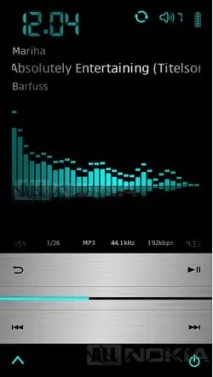
Головне вікно програми та його вміст може змінюватись в залежності від вибраного скіна. На сьогоднішній день створено величезну кількість оболонок дляTTPod, тому кожен користувач напевно знайде для себе найкращу як за стилем, так і за зручністю.
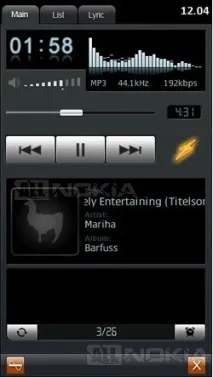
Головне вікноскладається з трьох частин. Перемикатися між вікнами користувачеві запропоновано слайдом по екрану ліворуч або праворуч, при цьому не спрацьовують випадково зачеплені функціональні кнопки плеєра, програма добре розпізнає "жести" користувача. На відміну від прямого конкурента PowerMp3, робоча область, на наш погляд, практичніша за рахунок створення трьох різних за змістом вікон. На першій вкладці знаходиться список композицій, на другій головне вікно, а на третій можна бачити завантажений з інтернету текст пісні.
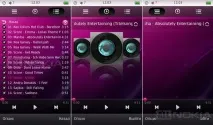
Інформативність головного вікна залежить від вибраного скіна. Знову тут проявляється гнучкість налаштування TTPod, яка дозволить вам знайти саме те, що потрібно.
МенюTTPodвключає множину пунктів. Пройдемося по кожному з них.
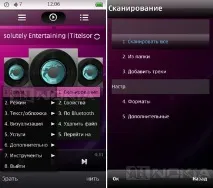
-Режим. Вибір режиму відтворення трекліста. Плеєр вміє повторювати програвання одного списку або окремого треку, а також відтворювати випадковий трек і просто по порядку програвати список відтворення.
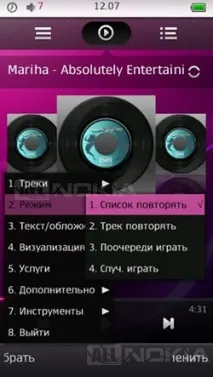
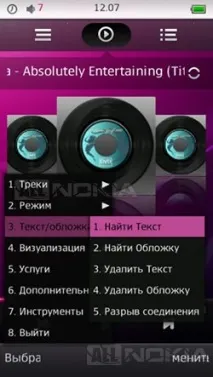
-Текст/Обкладинка. Відповідно, налаштування, що стосуються ваших текстів та обкладинок. Можна знайти текст і обкладинку для будь-якого треку в інтернеті або видалити їх. Пункт "Розрив з'єднання" відключає TTPod від мережі.
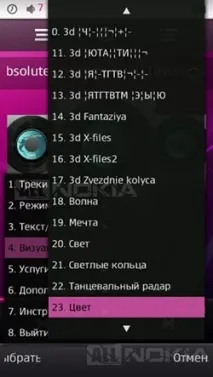
-Візуалізація. Тут можна вибрати тип візуального супроводу, який відображатиметься на головному вікні програми. На просторах інтернету величезна кількістьрізних видів візуалізацій, тому неодмінно знайдеться парочка до смаку.
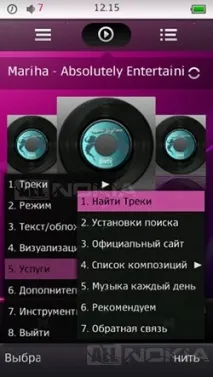
-Послуги. Вкладка послуги пропонує нам знайти треки за назвою та виконавцем в інтернеті або у своїй фонотеці, відвідати офіційний сайт програми та суміжні з ним ресурси ("музика щодня", "рекомендуємо", "зворотний зв'язок"). Вкладка "Список композицій" також перенаправить вас на інтернет-сторінки, присвячені різним стилям музики та спискам кращих композицій.
-Додатково. Вибір режиму роботи плеєра: "Сплячий" дозволить припинити програвання після заданого часу, режим "Енергозбереження" відключить ефекти та підсвічування екрану, "Нічний режим" знизить підсвічування до оптимального рівня за умов слабоосвітленості. Можна вивести на робочу область контекстне меню однойменною вкладкою, а також повернути екран на 90 градусів і зафіксувати таке положення. Якщо ви захочете повторювати один трек, то тут можна налаштувати фрагмент, з якого трек повинен починатися. Тут можна і скасувати повтор.
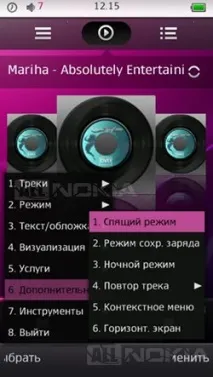
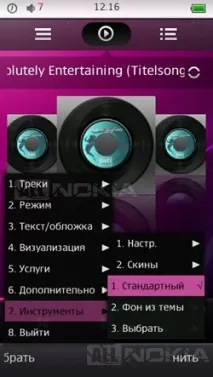
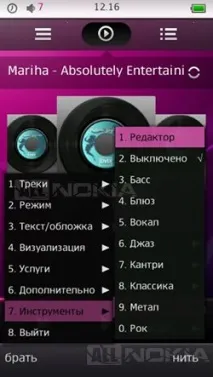
-Інструменти. Найбільша і значуща вкладка. Її розглянемо докладніше.
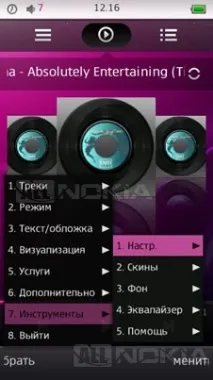
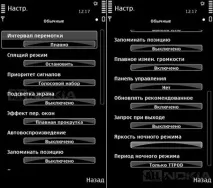
1)Налаштування. Величезний список налагодження функціонування програвача. Назва кожного пункту ясно дає зрозуміти, за що він відповідає, тому користувачеві не доведеться ламати голову над туманними поясненнями. Варто зазначити, що русифікований TTPod на славу, і залишки китайської мови збереглися лише у візуалізаціях.
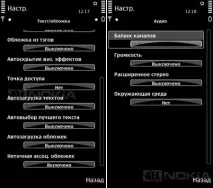
- Текст/обкладинка. Налаштування автозавантаження текстів та обкладинок з Інтернету. Можна вибрати точку доступу за промовчанням. Сюди також входить пункт про можливість отримання плеєром обкладинок із тегів.
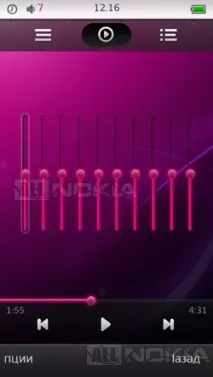
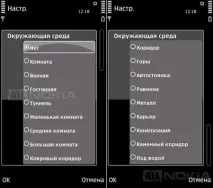
– Аудіо. Пункт представлений налаштуванням балансу каналів,можливістю включення ефеку гучності та розширеного стерео. Є можливість надати тексту "середовище".
Втім, як завжди, скрини розкажуть більше.
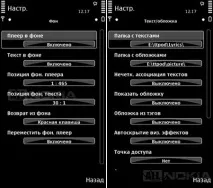
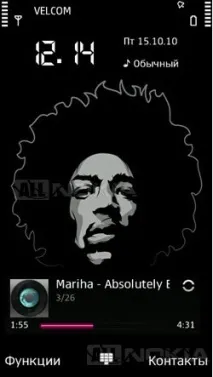
У пункті "Фон" можна налаштувати вигляд програвача на робочому столі за координатами (а також можна просто перетягнути його стілусом). Виглядає це так:
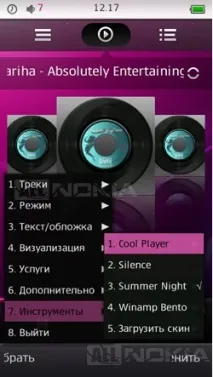
2) "Скини". Тут можна вибрати оболонку для TTPod із вже встановлених або завантажити за посиланням програми з інтернету.
3) "Фон". Налаштовуємо фоновий рисунок програми. Можна залишити малюнок оболонки, замінити його тлом теми чи встановити будь-який інший.