Огляд персонального файрволу ZoneAlarm Pro 5 (Частина 1) - Програмні продукти
Призначення файрволу
Придбати продукт можна на сайті Zone Labs.
Установка ZoneAlarm
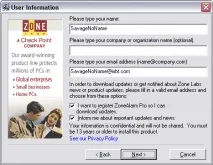
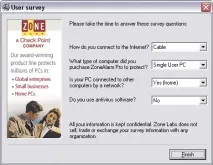
Потім необхідно ухвалити умови ліцензійної угоди. Після цього файли ZoneAlarm будуть скопійовані, і на останньому етапі установки потрібно відповісти на кілька запитань майстра.
Після закінчення встановлення можна запустити ZoneAlarm. На екрані буде виведено вікно менеджера ліцензій, приклад якого показано нижче.
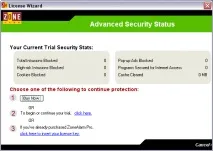
Натиснувши кнопку Buy Now можна перейти до он-лайн магазину Zone Labs для покупки продукту. Натиснувши на посилання To begin or continue your trial, click here можна почати використовувати ZoneAlarm у демонстраційному режимі. Якщо продукт придбано раніше, за допомогою останнього пункту меню можна ввести реєстраційний ключ.
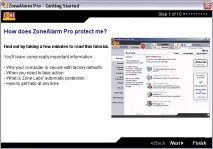
Після цього буде відкрито вікно, в якому розповідається про основні налаштування та принципи роботи ZoneAlarm. Приклад цього вікна показаний нижче.
Налаштування ZoneAlarm після першого запуску виконується майстром, перше вікно якого показано на малюнку нижче.
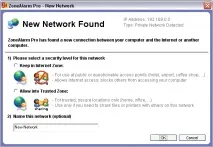
У цьому вікні пропонується визначити, в якій мережі на даний момент знаходиться комп'ютер, і який рівень захисту повинен застосовуватися під час знаходження комп'ютера в цій мережі. Після того, як вибір зроблено, відкриється головне вікно програми.
Головне вікно ZoneAlarm показано нижче.
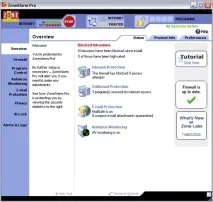
На цій вкладці зібрана статистика роботи файрвола, інформація та ньому та загальні налаштування. У загальних налаштуваннях можна змінити колір інтерфейсу, захистити налаштування файрвола паролем, вибрати тип його запуску, зберегти резервну копію налаштувань тощо.
У верхній частині вікна показані значки активних програм і приЗа допомогою клацання миші по жовтому замку можна оперативно заблокувати їх доступ до мережі. Лівіше показана зона, в якій зараз працює комп'ютер. За допомогою червоної конки Stop можна заблокувати весь трафік.
Налаштування файрволу
Приклад вкладки налаштувань файрвола показаний нижче.
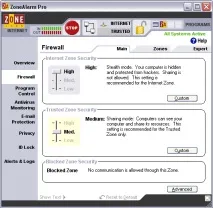
За допомогою повзунків можна змінити рівень захисту для кожної з зон. Від максимального, коли заборонені будь-які вхідні з'єднання та комп'ютер прихований у мережі, до мінімального, коли файрвол вимкнено.
За допомогою кнопки Custom можна тонко налаштувати кожен із рівнів захисту.
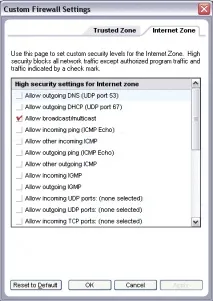
Кнопка Advanced відкриває вікно, показане нижче.
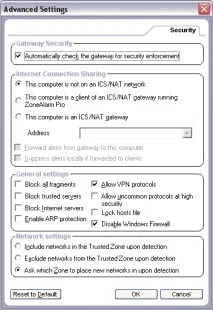
Група налаштувань Internet Connection Sharing призначена для налаштування ZoneAlarm під час використання ICS (Internet Connection Sharing, загальний доступ до підключення). Цей клієнт з ICS/NAT вказує ZoneAlarm на те, що він працює на комп'ютері, який є клієнтом ICS, а цей комп'ютер є ICS/NAT gateway - на те, що комп'ютер під захистом ZoneAlarm сам є шлюзом. Використання ZoneAlarm на клієнтах і шлюзі дозволяє перенаправляти події, що відбуваються на шлюзі, на комп'ютер клієнта.
Група налаштувань General Settings дозволяє налаштувати розширені параметри захисту, а перемикач Network Setting призначений для вибору типу реакції файрвола на роботу в новій мережі (занести нову підмережу в довірену зону чи зону інтернету або вивести майстер для ручного визначення зони нової підмережі).
На вкладці Expert можна створити вручну правила фільтрації пакетів. Налаштування правил дуже гнучкі. Можна вказати відправників, одержувачів, протоколи, порти, ранг (правила з меншим рангом обробляються раніше), можна включити чи вимкнути правило, вибрати тип(блокуюче або дозвільне), вказати тимчасовий діапазон, в якому правило працюватиме, вибрати тип оповіщення про спрацювання правила (виведення повідомлення на екран та/або запис у лог або нічого). Для одержувачів, відправників, протоколів та часу роботи правила можна створити групу, яку можна буде використовувати в інших правилах. Таким чином, налаштувань цілком достатньо для створення правила фільтрації пакетів будь-якої складності, причому одним правилом можна налаштувати роботу програми, яка використовує для роботи в мережі кілька протоколів (TCP, UDP), кілька портів і може встановлювати з'єднання з кількома серверами в певні проміжки. часу. Така гнучкість налаштувань, у сумі з можливістю зберегти разом із правилом його опис, дозволить скоротити кількість правил для опису роботи великої кількості додатків та полегшити роботу з правилами.
Налаштування контролю програм
Переглянути та настроїти контроль над доступом додатків та їх компонентів у мережу можна на вкладці Program Control , приклад якої показано на малюнку нижче.
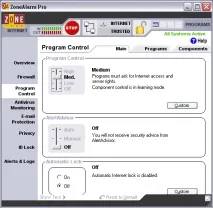
За допомогою повзунка Program Control можна змінювати рівень контролю за доступом програм у мережу, а також рівень контролю над компонентами програм. На максимальному рівні, при спробі програми вийти в мережу, видаватиметься запит про дозвіл доступу та буде увімкнено контроль компонентів. Цей рівень рекомендується включати лише після тривалої роботи в режимі Medium, коли вже створені правила для більшості програм, що часто використовуються.
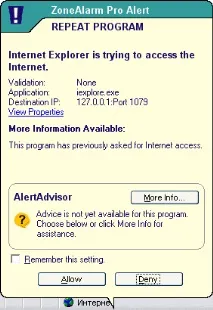
Налаштування AlertAdvisor призначене для надсилання запитів на сервер Zone Labs для отримання додаткової інформації про програму, яка намагається вийти в Інтернет. Якщо є труднощі під час вибору дії,яке має виконати файрвол із запитом програми на доступ в інтернет (Allow, Deny), то можна пересунути повзунів у положення Manual . Тепер при натисканні кнопки More Info у запиті файрволу буде відкрито сторінку на сервері Zone Labs, на якій будуть надані рекомендації про те, що відповісти на запит файрвола. Умовою роботи цієї опції є дозвіл на доступ браузера до мережі. Якщо повзунок AlertAdvisor перемістити в положення Automatic , то файрвол запросить з сервера Zone Labs інформацію про програму і якщо програма буде знайдена в базі даних, то файл автоматично дозволить або заборонить її доступ до мережі.
Приклад вкладки Programs (програми) показано нижче.
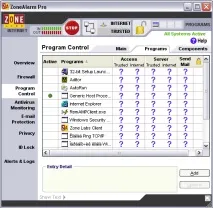
Для кожної програми, переліченої в цьому списку, можна визначити рівень доступу до мережі. Причому рівень доступу визначається окремо при роботі в довірених мережах або в інтернеті. Для кожної програми можна дозволити, заборонити або задати виведення запиту під час спроби вийти в мережу, відкрити порт на прослуховування або надіслати пошту. Останній стовпець із зображенням замку надає програмі доступ до мережі навіть коли для всіх програм доступ до мережі закрито за допомогою великого замка у верхній частині кожного вікна файрвола.
Під час роботи з цією вкладкою було виявлено проблему з кирилицею. Проблема досить стандартна і про метод її вирішення йтиметься нижче.
Виділивши програму у списку та натиснувши кнопку Options , можна змінити рівень доступу програми до мережі. На вкладці Expert Rules можна настроїти доступ програми до мережі певним чином.
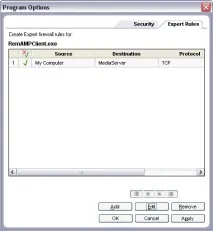
Правила для програм створюються за аналогією з фільтром пакетів. Налаштування дуже гнучкі і дозволяють в одному правилі вказати як завгодно складну конфігурацію доступупрограми у мережу.
Вкладка Components показана нижче.
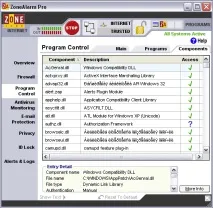
На цій вкладці перераховані компоненти додатків, за якими спостерігає файрвол. У міру роботи з файрволом цей список збільшуватиметься. Натиснувши кнопку More Info можна звернутися до бази компонентів на сервері Zone Labs і якщо опис компонента в базі буде виявлено, то ознайомитися з його описом, виходячи з якого вирішити, чи надавати компоненту доступ до мережі чи ні.
Моніторинг за станом антивіруса
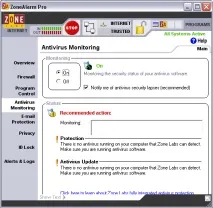
ZoneAlarm може стежити за станом антивірусу. Ця функція дублює аналогічну Центру безпеки Windows і тому особливого інтересу не представляє.