Огляд Топ-5 онлайн-сервісів для створення презентацій
Більшість із нас хоча б раз у житті стикалися із завданням представити проект перед аудиторією. Це могло бути завданням начальника, виступом перед клієнтами, а можливо, і перед потенційним роботодавцем. У вас міг бути виступ на конференції і так далі. Незважаючи на те, що будь-яку інформацію можна легко прочитати та бути зрозумілим, застосування слайдів та додавання деякого контенту допоможе зробити набагато успішнішу презентацію. Але не всі мають можливість працювати з презентаціями, такими як PowerPoint або Keynote.
На щастя, сьогодні ми маємо альтернативні онлайн сервіси. Це означає, що ми можемо запустити презентацію з будь-якого комп'ютера, на якому встановлений браузер, а це великий плюс, коли ми зустрічаємося з такими проблемами як зависаючий комп'ютер, флешка, що не читається, або відсутність відповідного кабелю.
Сьогодні ми поділимося з вами 5-ма найбільш вражаючими онлайн сервісами, які триматимуть вашу аудиторію залученою до презентації протягом усього виступу.
Slides
А тепер перейдемо до найцікавішого. Після того, як ви натиснули кнопку «створити файл», вас переносити в дуже приємний робочий простір. Так як Slides намагається зробити вашу роботу максимально простою, він пропонує вам дуже корисні підказки, а точніше повний гід, який показує, що де знаходиться, а також представляє «Опції Вищого рівня».
Слайди досить приємні, тому вам залишається лише вибирати ті, які максимально підійдуть за тематикою. Погодьтеся, завжди приємно мати вибір.
Говорячи про шрифти – до ваших послуг 12 відмінних варіантів на вибір. Якщо це вам і цього замало, тоВи можете використовувати різні кольори та переходи.
Загалом ми ставимо Slides на перше місце. Однак є один мінус – для того, щоб перекласти вашу презентацію у PDF або синхронізувати з вашим Dropbox, вам доведеться придбати версію Pro. Але якщо вам достатньо використовувати документ HTML, тоді вам нема про що турбуватися (головне, щоб WiFi не підвів вас у найвідповідальніший момент).
- можливість переглядати слайди онлайн або на ходу через мобільний пристрій.
- керування презентацією за допомогою будь-якого сенсорного дивайсу.
- можливість показу слайдів у реальному часі віддалено у будь-якій точці Землі.
- різноманітність тем та переходів.
- можливість оптимізації процесу презентації командним складом
- можливість ділитися своєю презентацією.
- можливість повернутися назад, якщо ви припустилися помилки.
- редагування слайдів у форматі HTML.
ZOHO Docs
Тепер, коли ця справа залагоджена, можна розпочинати творчий процес. Робоча зона досить приємна і сприяє роботі, не напружує структурованою навчальною програмою. Формати презентації розбиті на три опції: документ, таблиця та презентація. Спробуйте кожну з них, натиснувши кнопку «Create» з лівого боку екрана.
Створення нової презентації відкриває нову вкладку Zoho Show. Можливо, цю функцію оцінять не всі, але іноді дійсно зручно повертатися до попереднього документа Zoho, не клацнувши кнопку «Назад».
У вас є приємна можливість вибрати одну з 17 тем, а також вибирати відповідне співвідношення сторін (16:9 або 4:3). Це приємне доповнення, особливо якщо ви робите презентацію на великому екрані, що проектується. Мабуть, немає іншої програми, яказапропонувала б таку саму функцію.
При виборі теми, ви також можете вибрати колір з палетки та шрифт. Є безліч варіантів налаштувань, а також чотири варіанти експорту вашої презентації.
Google Slides

Щоб почати роботу вам потрібно перейти до своїх документів, відкрити меню і вибрати «слайди». Навіть якщо ви ніколи не робили презентації, ви зможете легко розібратися: потрібно просто натиснути «+» у нижньому правому кутку. Так само як у Zoho, відразу будуть запропоновані варіанти тем і співвідношення сторін.
Незважаючи на те, що Google пропонує 20 тем, вони досить прості, в порівнянні з іншими сервісами, що порівнюються.
На відміну від інших, Google не візьме вас за ручку і не поведе на екскурсію з виставки можливостей їхнього продукту. Багатьом це може і не знадобитися, але це засмутить тих, хто не впевнений на 100% у своїх силах у роботі з веб-додатками.
Але в той же час, UX Слайдов не сильно відрізняється від UX інших програм Google, тому багато користувачів відчують, що працюють з вже знайомим сервісом. Додавання зображень і тексту, вирівнювання, зміна шрифту або кольору – це буде питання кількох кліків. А щоб додати новий слайд, потрібно просто натиснути кнопку «+» у лівому кутку панелі інструментів.
Щоб змінити розташування слайдів, потрібно клацнути кнопкою «розташування», яка знаходиться між «фоном» та «темою». Це дасть вам ще кілька варіантів на вибір і надати більше динамічності вашої презентації.
Як і очікувалося, є кілька варіантів переходів, які зроблять так, що ваші слайди красиво рухатимуться. Ще є кілька цікавих опцій, які покликані принести задоволення від роботи.
Emaze
Першевраження: Emaze пишається тим, що дозволяє вам дивувати всіх довкола своїми презентаціями.
Після реєстрації можна приступати до роботи зі створення першої презентації.
Але вам доведеться вирішити, яку версію вибрати: Free, Pro чи Emazing. Як тільки ви визначитеся, перед вами постане чудовий вибір шаблонів високої якості – від кумедних до професійних.
Як і в Zoho, тут є підказки, але Emaze використовує анімовані стрілки, які вказують, де знаходяться ті чи інші інструменти і куди вони мають бути поміщені. Погодьтеся, незвичайний та цікавий спосіб навчання новачків.
Створення та редагування презентації досить просте і може бути завершено відносно швидко, якщо ви знаєте, якого кінцевого результату ви хочете досягти. Клацнувши на текст, ви автоматично відкриваєте меню редагування тексту, де можна змінити розмір, колір або додати якийсь ефект.
- Функція автоматичного перекладу допоможе вам бути зрозумілими будь-яким глядачем.
- Сумісність із різними пристроями допоможе вам працювати з презентацією, де б ви не знаходилися.
- 3D ефекти, які можуть бути використані до об'єктів.
- Можливість поділитися чи завантажити презентацію.
- Хмари на базі HTML5 дозволяють працювати ефективно.
- Безліч готових шаблонів.
Visme
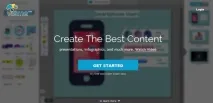
Перше враження: Відразу після реєстрації в Visme можна розпочати створення проекту. Перед вами постає вибір – створити презентацію, інфографік, банер чи чистий канвас.
Перше що кинеться вам у вічі – це мала кількість доступних шаблонів. Усього їх 7. Звичайно, ви можете створити свій власний шаблон, використовуючи чистий канвас, але цей факт трохирозчаровує.
Панель приладів наповнена підказками для створення вашої презентації, приблизно такими ж, як у Emaze.
Створювати презентації за допомогою Visme досить легко. Якщо вам не потрібні всі ці різноманітні ефекти, то Visme створено для вас. Незважаючи на те, що Visme не привносить нічого особливо вражаючого уяву, він має досить цікаві можливості.
Підведемо межу
У той час як у всіх свої потреби, ці 5 програм завжди повинні бути у вас під рукою. Кожен із представлених продуктів пропонує щось своє, але всіх поєднує простота у використанні.