Особливості додавання доменів до панелі PA для VPS тарифів (PLESK Panel 11)
Особливості додавання доменів до панелі PA для VPS тарифів (з Plesk панеллю).
При додаванні домену потрібно пам'ятати, що його необхідно прописати як панелі plesk так і в контрольній панелі.
Найбільш коректний варіант:
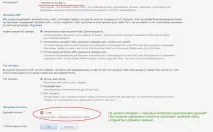
Увійти в контрольну панель – Головна – розміщені домени – додати домен зареєстрований в іншому місці (не плутати із зареєстрованими доменами, де знаходяться лише ті домени, які були зареєстровані в rusonyx ). Зверніть увагу на знімок екрана, на якому відмічені основні опції, які мають бути обрані при додаванні домену. Так, наприклад, якщо у Вас кілька передплат з plesk панеллю, то номер передплати при додаванні домену потрібно вказати саме той, куди має бути доданий домен.
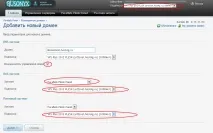
2. Натискаємо кнопку далі і завершити, тим самим відправляючи домен сам Plesk . У панелі Plesk цей домен буде доданий як окремий веб-простір. Перейшовши до розділу сайти та домени, і вибравши потрібний веб простір, можна розпочати налаштування домену.
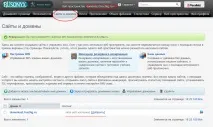
3. Для створення кореневого каталогу та для можливості створити сам сайт домену необхідно додати веб-хостинг.
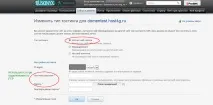
Якщо на домені потрібно просто створити сайт, то вибираємо веб хостинг і вказуємо всі необхідні параметри. Ім'я користувача та логін будуть надалі використовуватися для підключення по ftp.
Стандартне перенаправлення – у рядку браузера з'явиться цільове ім'я ресурсу (доменне ім'я на яке налаштовуємо перенаправлення).
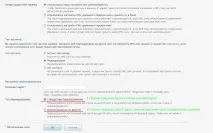
Розглянемо особливості :
Допустимо потрібно додати домен не в різні веб простору, як це вийшло б при стандартному додаванні, а в одне, як раз при перенаправленні потрібно буде надходити саме таким чином. Для цього потрібно додаватидомен у зворотній послідовності, тобто спочатку всі налаштування робимо в Plesk панелі, а тільки потім додаємо домен у контрольній панелі (що б наші DNS сервери ns1.rsnx.ru та ns 2. rsnx . ru знали про його існування).
1. Ідемо в панель plesk - сайти та домени – додати новий домен.
При додаванні домену в той самий веб простір потрібно бути впевненим у тому, що Ви додаєте домен в новий кореневий каталог. Інакше відбудеться видалення даних у існуючому каталозі. Відбувається це тому, що додаючи домен, тим самим Ви ініціюєте подію установки в кореневий каталог стандартного набору файлів, у разі не оптимізованих тарифів це сайт – заглушка, якщо тариф оптимізований, то відбудеться встановлення інсталяційних скриптів.
Якщо раптом все ж таки потрібно направити домен саме на один каталог, то спочатку додаємо його в новий каталог, а потім, після ініціалізації йдемо в налаштування домену (потрібний веб простір - сайти та домени - домен - Кореневий каталог змінюємо на необхідний). При повторному зміні кореневого каталогу ініціалізації не проходить.
2. Після всіх налаштувань додаємо домен в контрольній панелі – головна – розміщені домени – додати домен зареєстрований в іншому місці.
Так само буває потрібно перейменувати домен у зоні .host4g.ru (наприклад, при перенесенні сайту на тестовий домен і тестування його працездатності). Тоді додаємо домен стандартним методом. Після налаштувань домену йдемо в Plesk розділ Сайти та домени - клацаємо на домен - і перейменовуємо його. Далі потрібно увійти до контрольної панелі і в розділі головна — розміщені домени — додати домен зареєстрований в іншому місці
прописати ім'я головного домену. Налаштування опцій потрібно зробити як описано на початку статтіпри стандартному додаванні домену.
При цьому в контрольній панелі ми не в жодному разі не повинні видаляти тестовий домен у зоні. host4g.ru тому що це призведе до видалення всього веб простору.
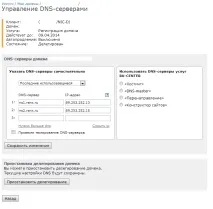
При делегуванні домену від іншого реєстратора. Вам потрібно зайти в контрольну панель на стороні реєстратора та прописати там наші NS сервери (на прикладі реєстратора Ru-center):
При виникненні помилки додавання домену ознайомтеся з цією статтею:
Для додавання піддоменів ознайомтеся з цією статтею:
Для тарифів без панелі Plesk додавання доменів описано тут: