Особливості оформлення сторінок у Microsoft Word
Перше, на що слід звернути увагу після створення нового документа – це параметри сторінки і якщо стандартні налаштування не підходять – змінити їх. Оформлення у Ворді представлено вкладкою «Розмітка сторінки», вона містить усі необхідні поля, з якими ми й познайомимося докладніше у цій статті.
Огляд можливостей оформлення
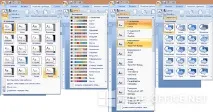
Розділ "Теми": галерея, що містить безліч варіантів оформлення. Всього за пару кліків ви зможете до невпізнання змінити документ, застосувавши колір, шрифт або ефект, що сподобався.
У розділі «Параметри сторінки» знаходиться 7 кнопок, які відповідають за різні параметри оформлення сторінок у Word:
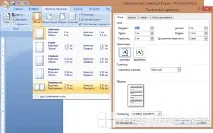
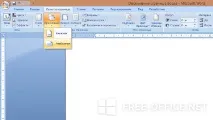
"Орієнтація" налаштовує розташування сторінок у документі Word: існує книжкова та альбомна.
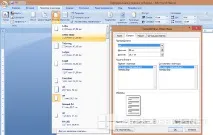
"Розмір" - регулює розмір паперу для виведення на друк. Щоб вибрати нестандартний варіант оформлення у Ворді, скористайтесь опцією «Інші розміри сторінок».
Кнопка «Колонки» призначена для поділу тексту на кілька блоків (подібність до газетної верстки). Завдяки віконце «Зразок» ви зможете відразу побачити новий перетворений вид сторінки в робочій області Word.
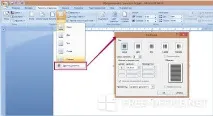
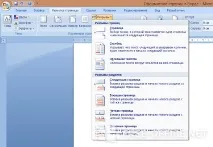
"Розриви" - одна з найзручніших опцій оформлення сторінок у Word. Вона призначена для додавання порожнього простору між текстом на одному та іншому аркуші. Яскравий приклад: закінчення глави та початок нової. Помилка більшості користувачів – використання кнопки «Введення» для цього. Видалення або додавання кількох слів може призвести до того, що весь документ поїде і його доведеться редагувати заново.
"Номери рядків": опція пропонує кілька варіантів для нумерації. Як свідчитьПрактика при оформленні сторінок у Word до неї вдаються досить рідко, але в деяких випадках вона може виявитися дуже корисною.
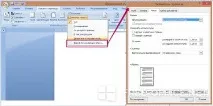
"Розстановка переносів" дозволяє в ручному або автоматичному режимі регулювати розміщення слів на рядках.
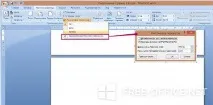
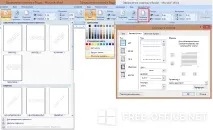
Починаючи з версії Ворд 2007, за допомогою оформлення можна додавати і підкладку на аркуші, використовуючи малюнки або текст. Ці параметри містяться в наступному розділі під назвою «Фон». Якщо жоден із запропонованих варіантів не підійшов, ви можете створити свій. Тут знаходиться і кнопка «Колір», що дозволяє застосовувати різні колірні відтінки. Будьте обережними при виборі незвичайних поєднань тонів – не кожен принтер здатний відтворити їх на папері.
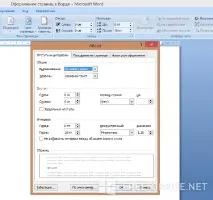
Панель «Абзац» містить дві опції «Відступ» та «Інтервал». Вони призначені для регулювання вільного поля по горизонталі та вертикалі.
Не менш важливим при оформленні сторінок Worde є правильне розташування ілюстрацій у тексті, встановити параметри якого можна в пункті «Упорядкувати». У ньому знаходяться команди для переносу картинки на передній або задній план, застосування обтікання текстом, угруповання або вирівнювання щодо полів/середини/інших об'єктів.