Пакетна обробка фотографій у Lightroom

Пакетна обробка фото в Adobe Lightroom дуже зручна, адже користувач може налаштувати один ефект і застосувати його до інших. Цей трюк відмінно підійде, якщо зображень багато і всі вони мають однакове світло і експозицію.
Робимо пакетну обробку фотографій у Lightroom
Щоб полегшити собі життя та не обробляти велику кількість фото з однаковими налаштуваннями, можна відредагувати одне зображення та застосувати ці параметри до інших.
Якщо всі необхідні фотографії у вас вже імпортовані заздалегідь, можете відразу перейти до третього кроку.
-
Для того, щоб завантажити папку із зображеннями, потрібно натиснути на кнопку «Імпорт каталогу».
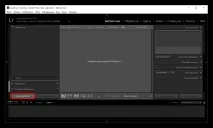
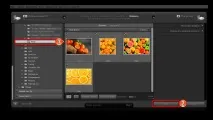
У наступному вікні виберіть потрібну директорію з фото, а потім натисніть «Імпорт».
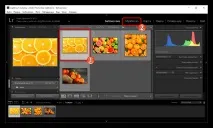
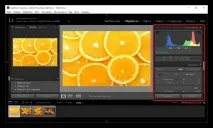
Налаштуйте параметри фото на власний розсуд.
Після цього перейдіть у вкладку «Бібліотека» («Library»).
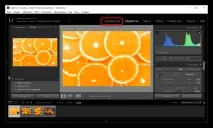
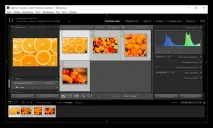
Налаштуйте вигляд списку у вигляді сітки, натиснувши клавішу G або на іконку в лівому нижньому кутку програми.
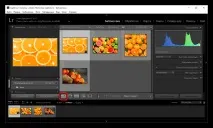
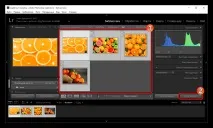
У вікні, що висвітилося, поставте або приберіть галочки. Коли ви закінчите налаштування, натисніть «Синхронізувати» («Synchronize»).
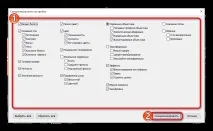
За кілька хвилин ваші фотографії будуть готові. Час обробки залежить від розміру, кількості фото та потужності комп'ютера.
Поради щодо пакетної обробки в Lightroom
Щоб полегшити роботу та заощадити час, є кілька корисних порад.
-
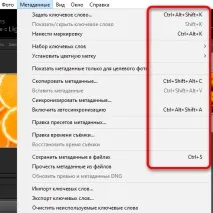
Для того, щоб прискорити обробку, запам'ятовуйте сполучення клавіш для функцій, що часто використовуються. Дізнатися їхню комбінацію можна в головному меню. Напроти кожного інструмента вказано клавішу або її поєднання.
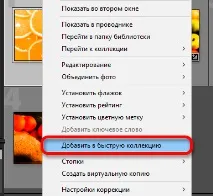
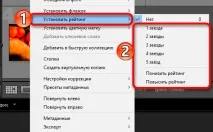
Використовуйте сортування файлів за допомогою програмних фільтрів та рейтингової системи. Це полегшить вам життя, адже ви зможете повернутися в будь-який час до фотографій, над якими працювали. Для цього перейдіть в контекстне меню та наведіть на «Встановити рейтинг».
Ось так просто можна обробити відразу кілька фотографій за допомогою пакетної обробки у Lightroom.