Панель завдань
Панель завдань надає швидкий доступ до функцій, що часто використовуються, групуючи ці функції за завданнями, для виконання яких вони призначені. За допомогою панелі завдань можна створювати, відображати та публікувати карти, а також керувати ними.
Панель завдань містить чотири вкладки.
Використовуйте ці прийоми під час роботи з панеллю завдань
Щоб автоматично приховати панель завдань, клацніть правою кнопкою миші рядок заголовка панелі завдань і виберіть пункт Автоматично прибирати з екрана.
Після закриття панелі завдань її можна повторно відкрити. У робочому просторі Планування та аналіз перейдіть на вкладку "Перегляд" панель "Палітри" "Панель задач Map" .
Оглядач карт
Використовуйте вкладку "Обозреватель карт" для керування джерелами даних на поточній карті.
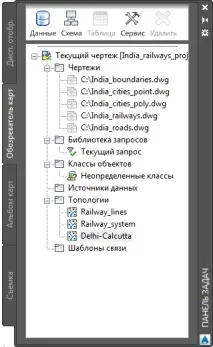
Використовуйте вкладку "Обозреватель карт" для керування наступними ресурсами:
- джерела елементів (наприклад, Oracle, ArcSDE, SHP та SDF)
- підключені вихідні креслення
- запити креслень
- класи об'єктів
- джерела зовнішніх даних для об'єктів креслення
- топології
- шаблони зв'язку
Підключення креслення до поточної карти
- Перетягніть файл із провідника Windows на вкладку "Обозреватель карт" на панелі завдань .
Використання бази даних у кресленні
Виконайте одну з наведених нижче дій:
З провідника Windows перетягніть файл бази даних на вкладку "Обозреватель карт" панелі завдань .
Якщо джерело даних не відображається на вкладці "Обозреватель карт" , клацніть правою кнопкою миші в порожній області вкладки "Обозреватель карт" . Натисніть кнопку Оновити.
Клацніть правою кнопкою миші папку "Джерела даних"на вкладці "Обозреватель карт" і виберіть "Підключити" .
AutoCAD Map 3D автоматично створює необхідні файли для підключення до програми для роботи з базами даних. Однак для деяких типів баз даних потрібне попереднє конфігурування цих файлів користувачем.
Диспетчер відображення
За допомогою вкладки Диспетчер відображення можна створити карти. У кожній карті міститься набір шарів із певними стилями. В одному файлі картки може зберігатися кілька карт, кожна з яких може містити ті самі дані з різним стилем.
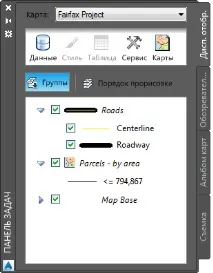
Використовуйте діалогове вікно Підключення даних, щоб додати елементи на карту або перетягніть джерела даних у Менеджер відображення , щоб додати їх як шари. Наприклад, перетягніть файл SDF з Провідника Windows® на область шару для додавання.
Для роботи з вкладкою "Диспетчер відображення" використовуйте наступні прийоми
- Щоб змінити вигляд шару, виберіть його та натисніть Порядок промальовування . Перетягніть шари в тому порядку, в якому вони з'являться на карті.
- Щоб побачити параметри кожного шару, клацніть правою кнопкою.
При виділенні шару також відображається контекстна вкладка на стрічці, де відображено параметри цього шару. розділ Контекстне меню
Використання Редактора стилів для визначення стилю геопросторових елементів
Альбом карт
Використовуйте вкладку "Альбом карт" для друку карт, альбомів карт, багатосторінкових карт у форматі DWF із стилізованих карт. На вкладці Альбом карт використовується Диспетчер підшивок AutoCAD. Він забезпечує доступ до альбому карт, де є дерево фрагментів, що нагадує сторінки в атласі. Використовуйте стрілки навігації дляпереміщення фрагментами карти.
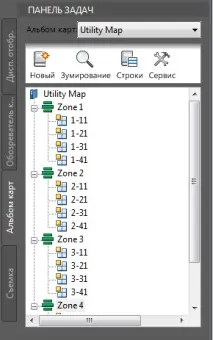
Як створити альбом карт
Топогеодезія
Використовуйте вкладку "Топогеодезія" для імпорту та організації точок геодезичних даних.
Робота з геодезичними даними
Щоб продовжити знайомство з AutoCAD Map 3D, перейдіть до розділу Палітра властивостей.
">