Перегляд внесених співробітниками оновлень у соціальних мережах за допомогою Outlook
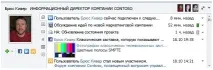
Оновлення відображаються в області "люди", розділі читання або в нижній частині відкритого повідомлення або елемента календаря.
В цій статті
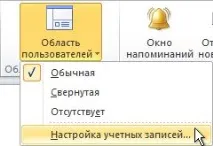
На вкладці Вигляд у групі області користувачів натисніть кнопку області користувачів, а потім виберіть пункт Налаштування облікових записів.
Дотримуйтесь інструкцій на екрані.
Установка може мати такі можливості:
Ліцензійна угода З користувачем. Перегляньте угоду і натисніть кнопку , щоб продовжити.
Параметр для вибору папки інсталяції на комп'ютері постачальника послуг.
Після завершення інсталяції перезапустіть Outlook.
У списку мережа встановіть прапорці для мереж, до яких потрібно підключитися.
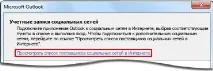
Якщо список не містить певної мережі, можливо, у вас немає встановленого постачальника послуг мережі. Щоб дізнатися, як встановити постачальника, див.
Введіть дані для входу до кожної мережі та натисніть кнопку підключити.
Додавання колег у мережі
На вкладці Вигляд у групі області користувачів натисніть кнопку області користувачів, а потім виберіть пункт Налаштування облікових записів.
Натисніть кнопку Параметри.
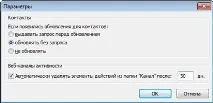
Встановіть прапорець запитувати перед оновленням або ніколи не оновлювати.
Зміна зовнішнього вигляду області "люди"
Ви можете змінити розмір області користувачів або інформацію, що відображається в ній.
Відображення різних відомостей про людину
В області "люди" на кожній вкладці відображаються різні відомості про обрану людину. За промовчанням доступні такі вкладки:
Усі елементи Усі дії та повідомлення від обраної людини.
Пошта Останні повідомлення електронної пошти, якими виобмінюєтеся з вибраним користувачем.
Вкладення Вкладення, надіслані або отримані від обраної людини.
Календар Збори та зустрічі, що містять як вас, так і обрані користувачі.
Оновлення стану Останнє оновлення стану, надіслане вибраному користувачеві.
Щоб відкрити елемент у списку вкладок, клацніть його.
Відображення відомостей про різних користувачів
Зміна розміру області користувачів
Розмір області користувачів можна збільшити, зменшити або згорнути. Щоб змінити розмір, перетягніть верхній край області вгору або вниз за допомогою вказівника .
Щоб згорнути область користувачів, виконайте одну з наведених нижче дій.
За допомогою покажчика перетягніть верхній край області "люди" в нижню частину вікна Outlook.
Клацніть стрілку в рядку заголовка.
На вкладці Вигляд групи користувачів натисніть кнопку області користувачів, а потім виберіть пункт згорнуто.
Вимкнення Outlook Social Connector
Щоб приховати Outlook Social Connector від усіх уявлень Outlook, виконайте наведені нижче дії.
На вкладці Вигляд у групі область користувачів виберіть область користувачів, а потім — Вимкнути.
На вкладці Вигляд у групі область користувачів виберіть область користувачів, а потім звичайний або згорнутий .