Переміщення градієнта з програмного засобу Індизайн до Ілюстратора і назад
Щоб зробити процедуру обміну кольорами між різними програмними засобами Adobe, фахівці використовують спеціальний формат Adobe Swatch Exchange. Однак його головним недоліком є можливість переміщення градієнтів. У будь-якому випадку таке завдання може бути вирішене. Усі градієнти можуть бути піддані копіюванню з одного програмного засобу до іншого. Розглянемо це детальніше на прикладі InDesign та Ілюстратора.
Переміщення градієнта з Ілюстратора до Індизайну
Для початку необхідно побудувати або знайти градієнт у базі даних Ілюстратора. Можна намалювати найпростішу фігуру (коло, квадрат, прямокутник), а потім застосувати до неї градієнт.
Далі запускаємо роботу програми Індизайн. Необхідно подбати про те, щоб робочі вікна обох програм були зручно розташовані на екрані монітора та знаходились у повній видимості конструктора.
Тепер можна перетягнути елемент із градієнтом з однієї програми до іншої.
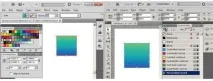
Після цього спеціальна робоча область InDesign Swatches міститиме наш фрагмент градієнта New Gradient Swatch. Якщо ж ви думаєте, що для зворотного перенесення файлу в Ілюстратор достатньо провести ті ж маніпуляції у зворотному порядку, ви помиляєтесь. Це питання потребує детального розгляду.
Переміщення градієнта з InDesign у середу Ілюстратора
Як експеримент усунемо з Ілюстратора файл градієнта і видалимо відповідний текст на панелі Swatches. Тепер потрібно буде перетягнути градієнтний об'єкт у програмне середовище Ілюстратора. Фігура без проблем займе своє місце на новому робочому полі, але оновлений колір градієнта не стане доступним для користувача у загальному списку кольорових зразків.
Вирішити цю проблему можна безособливих труднощів. Запускаємо роботу командного рядка Gradient, а потім за допомогою подвійного натискання вибираємо вставлений файл. Після цього градієнтна заливка постане перед нами у відповідній панелі. Тепер можна перетягнути її на панель кольорів, щоб доповнити її заданим градієнтом.
Якщо робота ведеться з простим об'єктом без застосування масок і різних груп, достатньо доповнити панель зразків, щоб градієнтний колір відобразився в потрібному місці. p align="justify"> Особливу увагу слід приділити тому факту, що всі маніпуляції проводилися на основі CS5.