Перевірені методи збільшення продуктивності комп’ютера на Windows
Техніка морально старіє швидше, ніж ви встигаєте це помітити, але це не означає, що після декількох років потрібно викидати старий комп'ютер і купувати новий. Якщо знати, як збільшити продуктивність комп'ютера, можна серйозно продовжити термін його служби, не вкладаючи зайві гроші у модернізацію.
Чи потрібна оптимізація?
Перш ніж ми подивимося, якими методами можна прискорити комп'ютер, давайте розберемося, чи йому взагалі потрібна оптимізація. І тому проведемо оцінку продуктивності. У Windows 7 є вбудований інструмент перевірки:
- Клацніть правою кнопкою на піктограму «Комп'ютер» .
- Перейдіть до «Властивості».
- Клацніть на посилання «Індекс продуктивності».
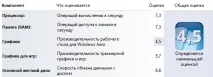
Оцінка ставиться за найменшим значенням. Нижче ви бачите, що найгірші справи з графікою, але якщо відключити Windows Aero, то індекс стане трохи вище.
На Windows 8 і "десятці" дізнатися оцінку продуктивності трохи складніше. Для цього доведеться запускати з повноваженнями адміністратора оболонку PowerShell та вводити через неї запити:
- Winsat formal (для запуску перевірки).
- Get-CimInstance Win32_WinSAT (для виведення звіту).
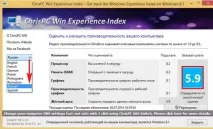
Але можна піти іншим шляхом – завантажити безкоштовну утиліту ChrisPC Win Experience Index та перевірити систему за її допомогою. В результаті сканування ви отримаєте такий же звіт, як на «сімці».
Чищення автозапуску
Основною причиною зниження продуктивності є дія різних фонових процесів та програм, з якими користувач не працює. В першу чергу це стосується «списку автозавантаження», в якому містяться програми, що запускаються разом з Windows.
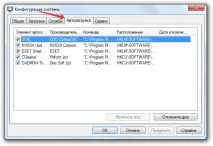
Багато програм додаються до списку автозапуску без відома користувача. Урезультаті завантаження системи займає набагато більше часу, ніж відразу після її інсталяції. Як це виправити:
Цей спосіб працює на Windows XP і всіх наступних версіях ОС від Microsoft. На «вісімці» та «десятці» список автозавантаження доданий до «Диспетчера завдань» (Ctrl+Alt+Delete). Почистити список автозавантаження можна за допомогою утиліти CCleaner (вкладка «Сервіс») – тут ця функція реалізована навіть зручніше, ніж у системі.
Чищення пам'яті
Ідеально, якщо для завантаження системи та роботи ресурсомістких програм ви використовуватимете твердотільний накопичувач (SSD), а решту інформації збережіть на звичайному HDD. Такий підхід дозволяє суттєво збільшити швидкодію системи.
Поки що можна просто видалити зайві файли та деінсталювати непотрібні програми. Для видалення тимчасових файлів можна скористатися вбудованим інструментом «Очищення диска»:
- Клацніть правою кнопкою розділ диска, який необхідно почистити від зайвих даних.
- Відкрийте його «Властивості».
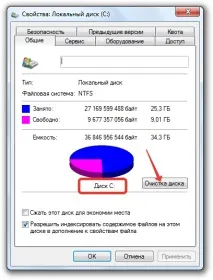
- На вкладці «Загальні» натисніть «Очищення диска».
- Зачекайте, доки сформується список файлів, які можна видалити.
- Натисніть «Ок», щоб запустити очищення.
Додатково можна видалити старі оновлення, які не працюють, але займають певне місце. Щоб перейти до їх видалення, натисніть кнопку «Очистити системні файли».
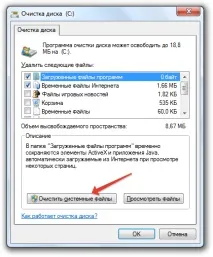
Ця ж операція виконується за допомогою згаданої вище утиліти, що чистить CCleaner. Однак з нею потрібно бути обережним: не запускайте очищення диска та виправлення помилок реєстру занадто часто, інакше це піде на шкоду системі.
Вимкнення графічних ефектів
Якщо комп'ютер потужний, то відключення графічних ефектів навряд чи позначиться на швидкодії системи, такщо це спосіб, швидше, для власників старих ноутбуків та ПК, які ледве витягують вимоги Windows.
- Запустіть панель керування.
- Перейдіть на вкладку «Система безпеки».
- Розкрийте підрозділ "Система".
- Клацніть на посилання «Додаткові параметри» в меню зліва.
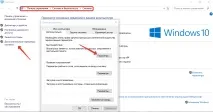
- Натисніть кнопку «Параметри» у полі «Швидкодія» .
- Позначте пункт «Забезпечити найкращу швидкодію».
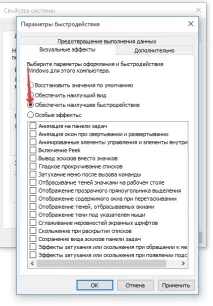
Вибір цієї опції відключить усі візуальні ефекти. Можете активувати деякі з них вручну, виставивши відповідні галочки (наприклад, ефект згортання та розгортання вікон). Цей спосіб працює на останніх версіях ОС від Microsoft: "сімці", Windows 8.1 і "десятці". Крім того, на Windows 10 можна вимкнути анімацію. Для цього:
- Відкрийте вікно «Параметри» через «Пуск».
- Перейдіть до розділу «Спеціальні можливості».
- У меню зліва виберіть «Інші параметри».
- Вимкніть анімацію Windows.
До речі, якщо ви відкрили «Пуск», видаліть з початкового екрану всі непотрібні програми - їх запуск і анімація теж споживає ресурси, так що краще відмовитися від усіх зайвих елементів.
Актуальні оновлення
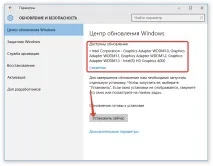
Якщо ви інсталювали ліцензійну копію Windows 10, рекомендується інсталювати всі запропоновані оновлення в автоматичному режимі. Розробники Microsoft постійно вносять якісь зміни, усувають баги, тому безглуздо залишатися осторонь удосконалення системи.
Рекомендації щодо догляду за комп'ютером
Комп'ютер вимагає дбайливого відношення: якщо правильно поводитися з ним, то проблеми з продуктивністю довго не виникатимуть. Декілька корисних рекомендацій:
- Чистіть системний блок відпилу. Використовуючи балончик зі стисненим повітрям, видаліть весь бруд, що накопичився всередині.
- Проводьте дефрагментацію вінчестера. На Windows 7 і сучасних версіях вона включена за умовчанням, але краще особисто перевірити, як завдання виконується (на SSD дефрагментацію робити не потрібно).
- Не засмічуйте пам'ять непотрібними програмами та файлами.
- Періодично чистіть реєстр від помилкових записів за допомогою CCleaner (не надто часто).
- Намагайтеся використовувати ліцензійне програмне забезпечення.
І ще: не варто намагатися розігнати комп'ютер за допомогою спеціальних утиліт. Часто програми такого роду лише шкодять системі, роблячи продуктивність ще нижчою. Тому рекомендується обмежувати дії зі збільшення швидкодії застосуванням тільки вбудованих інструментів Windows – так буде безпечніше.