Перевірка флешки на помилки
Проблеми з флеш-накопичувачами ставляться до розряду формально дрібних, але дуже неприємних. З одного боку, флешки на сьогоднішній день недорогі і купуються буквально на кожному розі. З іншого, хороша флешка великого обсягу може стати помітною для гаманця тратою, та й файли часом занадто цінні, щоб після перших ознак неприємностей не перейматися перевіркою флеш-накопичувача на помилки. Тим більше, що таку перевірку можна провести за лічені хвилини за допомогою однієї-двох утиліт. Розглянемо кілька способів, як провести тест флешки на помилки.
Перевірка флешки у Windows за допомогою CHKDSK
CHKDSK – розшифровується як Check Disk – перевірка диска. Ця програма є стандартною в сімействі Windows. Здійснює перевірку носіїв інформації на наявність помилок у файловій системі та попутно може виправляти знайдені помилки. Запуск здійснюється через командний рядок, натискаємо поєднання клавіш Win + R, у вікні вводимо команду:
chkdsk H:/F/R — Замість «H » потрібно поставити літеру, якою позначена в «Моєму комп'ютері» флешка.
- Прапор/F - Виправлення помилок файлової системи.
- Прапор/R - виправлення пошкоджених секторів.
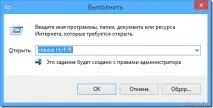
Або У вікні "Виконати" вводимо команду "cmd", а вже потім вводимоchkdsk H:/F/R
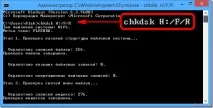
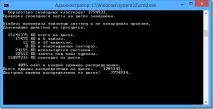
Команда перевіряє флешку на наявність помилок чи «битих» секторів і в міру своїх можливостей відновлює їх вміст. Після завершення роботи буде показано звіт про перевірку.
Крім того, існують спеціальні програми для тесту флешок, які частково засновані на описаному вище інструменті Windows, частково іноді на оригінальних алгоритмах.
Перевірка флешки на помилки за допомогоюпрограми Check Flash
Розробником програми є Черкес Михайло, програма безкоштовна, ось сайт http://mikelab.kiev.ua, перерахуємо можливості програми:
- Працює з усіма видами флешок, включаючи незнімні HDD.
- Перевіряє працездатність накопичувача.
- Вимірює миттєву швидкість читання та запису.
- Дозволяє редагувати інформацію про розділи.
- Може зберігати та відновлювати повні образи розділів та всього диска.
- Дозволяє повністю прати вміст флешки.
За ефективність доводиться платити: перевірку флешки треба виконувати лише після того, як з неї скопійовані всі цінні файли, оскільки інакше вони будуть стерті.
У головному вікні потрібно відзначити в полі Тип доступу пункт Як фізичний пристрій, далі виставити назву флешки в полі Пристрій і відзначити Стабільність читання в полі Дія.
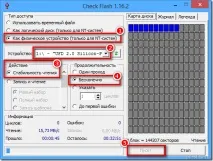
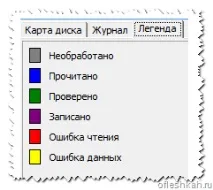
Після натискання на Пуск почнеться перевірка, в ході якої в правій частині вікна при відкритій вкладці Карта диска буде відображатися результат сканування секторів. Якщо все гаразд, блоки висвічуються синім.