Photoshop CS3 - Quick Selection tool, Refine Edge - Програмні продукти
Ми пам'ятаємо, скільки доводилося витрачати часу те що, щоб вибрати той чи інший об'єкт на зображенні. Варіанти вражали своєю різноманітністю. Тут і банальний Magic Wand з клацанням по ділянках, утримуючи клавішу Shift, і використання швидкої маски для контурів об'єкта, і інструменти Path. Іншими словами, варіантом для дії було багато, але жодного зручного. Тепер такий інструмент є і називається він Quick Selection. На ньому ми зосередимо нашу увагу сьогодні.
Отже, що він уже вміє? Призначений він простого виділення об'єктів на зображенні, він оцінює найближчі пікселі і намагається визначити межі зображення, на цій основі створює виділення, і треба виходити це у нього досить успішно. Розглянемо приклади. Відкриємо фотографію.
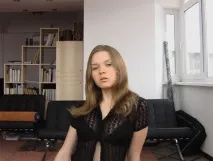
Виберемо цей інструмент з відповідної палітри або натиснемо W (до речі, ця клавіша в бета версії CS3 викликає також і інструмент Magic Wand).
У початкових налаштуваннях ми бачимо три режими роботи, розібратися з якими, втім, вам не важко, оскільки дані три режими роботи вже зустрічалися нам при роботі з іншими інструментами для створення виділення (Група інструментів Marquee, Lasso, Magic Wand і т.д. .)
- New Selection – створює нове виділення. Старе при цьому скасовується
- Add to selection – додає до вже створеного виділення нове.
- Subtract from Selection - видаляє вибрану область з вашого виділення
Далі переступимо через одне налаштування і перейдемо до прапорця Sample All Layers в ньому немає нічого складного - при встановленні будуть братися як джерело інформації всі шари багатошарового документа. На перший погляд здається неактуальним, оскількизазвичай ми вирізаємо об'єкти з фонового шару і переміщуємо на інше зображення. А якщо шари на зображенні є, то завантажити їх виділення нескладно, тому що техніка клацання з Ctrl за ескізом шару знайома всім. Виявляється актуальним може бути. Наприклад, якщо додається додатковий елемент з наявним власним тлом як окремий шар. І якщо ви захочете цей об'єкт виділити разом із основним, завантажити виділення обох, то можете сміливо ставити цей прапорець.
Auto-Enhance - дозволяє більш точно виділяти грані, у разі відключення даного прапорця, виділення не враховуватиме деякі тонові переходи і вважатиме їх одним кольором, таким чином грані будуть визначатися дещо по-іншому. Іншим важливим налаштуванням, яке ми спочатку пропустили, є меню налаштувань, що розкриваються праворуч від рядка Brush.
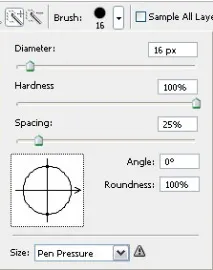
Тут ми бачимо досить типовий набір налаштувань, який знайомий нам за таким інструментом як Healing Brush. Єдине про що слід згадати це про те, що налаштування за замовчуванням за винятком діаметра пензля, є оптимальними. Діаметр служить для спрощення роботи, чим більше ви його поставите тим більша область буде прийнята в якості інструменту, що семплюється області. Але переходимо безпосередньо до практичної частини
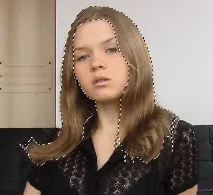
На представленій вище фотографії, спробуємо завантажити виділення волосся і змінити його колір. Параметри встановлені як на скріншотах, показаних раніше. Початкове виділення виглядає так
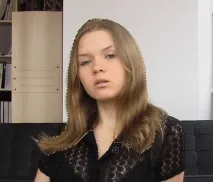
Як бачите, після швидкого проведення інструментом по волоссю, захопилася область, до волосся не має прямого відношення. Вирішити це питання на даному етапі не становить великих труднощів, достатньо натиснути на цю «зайву» областьутримуючи клавішу Alt.
До речі, невелика порада, якщо ви припускаєте, що якась область може бути захоплена, то перед створенням виділення ви можете попередити цю обставину, натиснувши на клавішу Alt, по цих областях і тільки потім сміливо починати створювати своє виділення.
І ще одна порада. Якщо вам трапляється якась вузька область, яка постійно захоплюється в автоматичному режимі, ви можете виправити це, зменшивши розмір пензля і провести відповідні дії
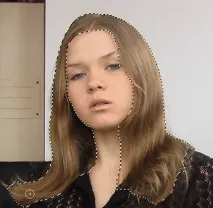
Як ви розумієте, наскільки не був би хорошим інструментом, все одно автоматика є автоматика і вона вимагає доопрацювання. Пам'ятайте, як ми раніше розтушовували, згортали виділення для досягнення найточнішого результату. Тепер ці функції знаходяться в одному місці і доступні за натисканням кнопки Refine Edge
Отже, розглянемо налаштування в порядку їх розташування у діалоговому вікні:
Radius – збільшує радіус в областях з м'яким переходом
Contrast – допоміжна функція для Radius – керує різкістю країв, що потрапляють у виділення
Smooth - дозволяє коригувати зубчасті грані зображення, дозволяючи згладити їх
Contract/Expand - за допомогою цієї функції ви можете згортати та розширювати виділення.
Відповідно для першої операції вам необхідно потягнути повзунок вліво, у бік мінуса, а для другої вправо – у бік плюсу.
Отже, проводимо коригування відповідно до нашого зображення та з чистою совістю натискаємо кнопку Ok. У даному випадку я не взяв у виділення область, яка зрештою на відтінок волосся не вплине
Змінимо колір волосся за допомогою Hue/Saturation шару, що коригує. В даному випадку нам зручніше використовувати саме його, оскільки створюється маска. Отже,виконуємо команду Layer ≫New Adjustments Layer ≫Hue/Saturation І встановимо наступні параметри:
Hue: +19; Saturation: +27; Lightness: -25.
Після чого отримуємо зміну кольору волосся з янтарно-золотистого до каштанового.
Натисніть Ctrl+D, щоб зняти виділення. Як бачите, тепер ми не маємо можливості користуватися функцією. Але, якщо у вас є маска шару, як у даному випадку, то функція буде доступна, головне зробити активним шар з маскою. Зверніть увагу, що доступ до неї є лише меню Select. У налаштуваннях інструмента Quick Selection кнопка Refine Edge буде сірою.