Підготовка зображення до друку у фотолабораторії
Для того, щоб відкрити файл, використовуємо вбудований браузер. Вибираємо потрібну папку та фотографію, яку будемо готувати до друку. Утримуючи ліву клавішу миші, перенесемо малюнок на робочий стіл програми Photoshop (я використовував русифіковану версію CS2), тепер браузер більше не потрібен і його можна закрити.
Змінимо розміри зображення:
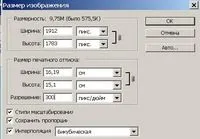
Зображення – Розмір зображення
На вимогу фотолабораторії стосовно цифрової фотографіїдозвіл цифрова картинка повинна становити300 пікселів на дюйм, встановимо його.
Найбільш популярний формат друку 10х15 см, більшість цифрових фотографій мають співвідношення сторін 3х4, тоді як формат 10х15 це співвідношення 2х3. Чим це загрожує? тим, що або по сторонах фотографії ви отримаєте білі смуги, або оператор в лабораторії на власний розсуд обріже зображення.
Щоб точно знати, який вигляд матиме фотографія на папері, цифрове зображення необхідно підготувати до друку.
Якщо фотографія горизонтальна, то вказавшивисота 10 см, побачимо, що ширина, яка змінюється автоматично, покаже 13,31 см. Це означає, що якщо залишити, як є, то праворуч і ліворуч залишаться порожні поля. Якщо взяти за основу довгу сторону і вказатиширина - 15 см, товисота буде 11,27 см, а це означає, що частина фотозображення не потрапить на папір.
Якщо верх і низ фотографії не містять жодної інформації, доцільно відрізати частину зображення вгорі і внизу. Т.к. ми вирішили, що буде обрізатися буде по висоті фотографії, то будемо форматувати по ширині. Вкажемо ширину 15 см та збережемо зміни. Тепер займемося обрізанням верхніх і нижніх країв. Спочатку включимо лінійки: Перегляд — Лінійки
Якщонатиснути правою кнопкою миші на лінійку, то можна змінити одиниці виміру. Поставте сантиметри. Наше зображення має ширину 15 см, але за висотою більше 10 см. Використовуємо інструмент «кадрування» (обрізання). Виділимо область мишею так, щоб висота зображення була рівно 10 см. Використовуючи клавіші миші або курсори, рухаємо виділену облати до тієї частини фотографії, яка буде надрукована. Натискаємо "введення рядка" - enter і автоматично побачимо готову картинку.
Збережемо отриманий результат. Якщо уФайл — Зберегти, то замінимо вихідний файл на те зображення, яке отримали, а якщоФайл — Зберегти як…, то створимо новий файл і дамо йому нове ім'я.
Роздільна здатність