Після перенесення Windows 8
- Переглядів: 12 086
- Автор: admin
- Дата: 14-05-2016
Після перенесення Windows 8.1 зі звичайного жорсткого диска на твердотільний накопичувач SSD на ноутбуці перестала працювати програма відкату до заводських налаштувань. Або як прив'язати wim-образ із заводськими налаштуваннями до системного середовища відновлення Windows 8.1
Що робити, якщо після перенесення Windows 8.1 зі звичайного жорсткого диска на твердотільний накопичувач SSD перестала працювати програма відкату до заводських налаштувань. Або як прив'язати wim-образ із заводськими налаштуваннями, що знаходиться на прихованому розділі Recovery, до системного середовища відновлення Windows 8.1
Після перенесення операційної системи зі звичайного HDD на твердотільний накопичувач на ноутбуці перестала працювати програма відкату заводських налаштувань.
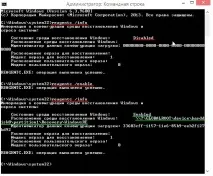
В першу чергу перевіряємо, чи включено в нашій операційній системі середовище відновлення, відкриваємо командний рядок від імені адміністратора та вводимо команду:
Як бачимо, після перенесення Windows 8.1 на твердотільний накопичувач SSD середовище відновлення у нас відключилося.
Стан відновлення Windows: Disabled.
Давайте увімкнемо середовище відновлення командою:
У нашому випадку програма REAgentC показує, що середовище відновлення (файл Winre.wim) включене і як належить, знаходиться на першому прихованому розділі ноутбука.
але образ для відновлення та його місцезнаходження не вказано, а це означає, для відновлення за допомогою однієї кнопки – Push-Button Reset Overview буде використовуватись DVD-диск Windows 8.1).
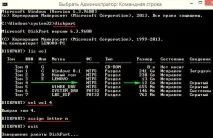
Друзі, тепер нам залишається прив'язати wim-образ ззаводськими налаштуваннями, що знаходиться на прихованому розділі Recovery, до системного середовища відновлення Windows 8.1. Визначаємо місцезнаходження wim-образу (із заводськими налаштуваннями) на прихованому розділі Recovery, зробимо це у командному рядку. Запускаємо командний рядок від імені адміністратора та вводимо команду:
lis vol (виводимо до списку всі розділи жорсткого диска ноутбука)
sel vol 4 (вибираємо розділ 4, який є прихованим розділом Recovery (12,92 Гб) і містить у собі заводський wim-образ Windows 8.1). Увага: C критий розділ Recovery(12,92 Гб)може мати ідентифікатор розділу
assign letter M (надаємо розділу 4 букву диска M:)
exit (виходимо з diskpart)
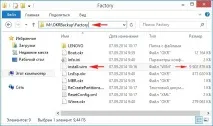
Тепер навіть у провіднику можна побачити файл install.wim із заводським чином Windows 8.1 на диску M: у папці OKRBackup\Factory.
Продовжуємо вводити команди у командному рядку.
M: (даною командою ми заходимо на прихований розділ (M:) із заводським чином Windows 8.1)
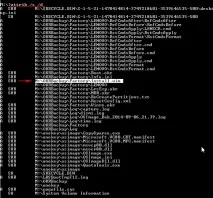
attrib /s /d (дана команда виводить атрибути всіх файлів і повні шляхи до файлів, що знаходяться в поточному каталозі M: (включаючи всі файли в підкаталогах) та атрибути всіх підкаталогів). Бачимо, що підкаталогу Factory, в якому знаходиться заводський WIM-образ, присвоєні атрибути: S системний, H прихований, R тільки читання і нам ці атрибути знадобиться зняти.
Щоб зняти ці атрибути, вводимо:
cd OKRBackup\Factory (даною командою ми входимо в підкаталог L:\OKRBackup\Factory)
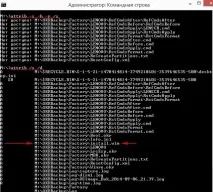
attrib -s -h -r /s (знімаємо атрибути: S "системний", H "прихований", R "тільки читання" з усіх файлів у поточному каталозі L:\OKRBackup\Factory).
attrib /s /d (даною командою перевіряємо, чи знялися атрибути з усіх)потрібних нам файлів).
Бачимо, що всі атрибути з потрібних файлів зняті.
C: (виходимо з каталогу M:)
Далі ми прив'язуємо wim-образ із заводськими налаштуваннями, що знаходиться на прихованому розділі Recovery, до системного середовища відновлення Windows 8.1 командою:
Але у нашому випадку все нормально.
Початківці можуть запитати, чому прихований розділ Recovery (12,92 Гб) із заводським wim-образом Windows 8.1 у програмі REAgentC.exe має номер партиції 8?
\\?\GLOBALROOT\device\harddisk0\ partition8 \OKRBackup\Factory,
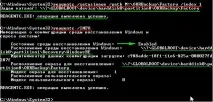
З цього моменту wim-образ із заводськими налаштуваннями, що знаходиться на прихованому розділі Recovery, прив'язаний до системного середовища відновлення Windows 8.1 і при поверненні комп'ютера у вихідний стан - Push-Button Reset Overview (скидання вінди однією кнопкою), відбудеться відкат ноутбука до заводським налаштуванням .
reagentc /INFO (даною командою перевіряємо стан середовища відновлення)
Інформація про конфігурацію середовища відновлення Windows та скидання системи: Стан середовища відновлення Windows: Enabled Розташування середовища відновлення Windows: \\?\GLOBALROOT\device\hardd isk0\partition1\Recovery\WindowsRE Ідентифікатор даних конфігурації завантаження: c988addc-18f1-11e6-825a-080027fd 287f Розташування образу для відновлення: \\?\GLOBALROOT\device\harddisk0\pa rtition Індекс образу для відновлення: 1 Розташування користувача образу: Індекс користувача образу: 0
REAGENTC.EXE: операцію виконано успішно.
З цього моменту wim-образ із заводськими налаштуваннями, що знаходиться на прихованому розділі Recovery, прив'язаний до системного середовища відновленняWindows 8.1і при поверненні комп'ютера у вихідний стан - Push-Button Reset Overview (скидання вінди однією кнопкою), відбудетьсявідкат ноутбука до заводських налаштувань.
Повернення комп'ютера до початкового стану - Push-Button Reset Overview (скидання вінди однією кнопкою)
Для користувачів-початківців нагадаю, як відбувається повернення комп'ютера у вихідний стан - Push-Button Reset Overview (скидання вінди однією кнопкою), в нашому випадку, це призведе до відкату ноутбука до заводських налаштувань. Зробити це можна тоді, коли Windows 8.1 нормально завантажується, а також у тому випадку, якщо система не запускається через будь-які помилки.
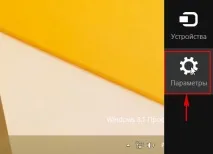
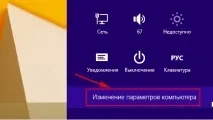
Зміна параметрів комп'ютера
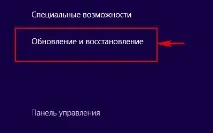
Оновлення та відновлення
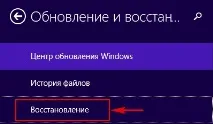
Видалення всіх даних та повторна інсталяція Windows
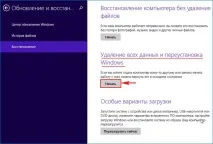
Повернення комп'ютера у вихідний стан
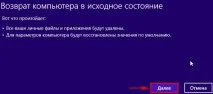
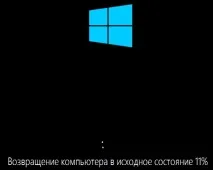
Після цього відбувається відкат ноутбука до заводських налаштувань.
Повернення Windows 8.1 до вихідного стану у випадку, якщо система не завантажується
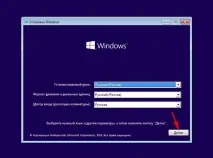
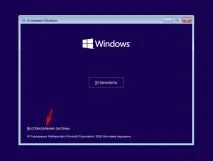
У меню "Вибір дії" вибираємо "Діагностика"
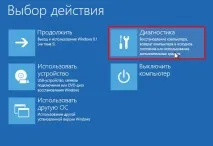
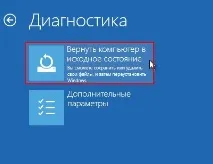
" Повернути комп'ютер у вихідний стан " .
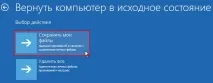
"Зберегти мої файли"
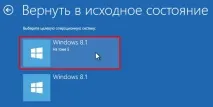
Тиснемо на кнопку «Повернути у вихідний стан»
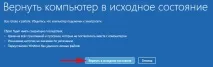
Починається вже знайомий вам процес повернення комп'ютера до заводських установок.
Що може піти не так
По-перше, при введенні команд:
в diskpart не буде відображатися розділ Recovery (12,92 Гб), оскільки прихований розділ Recovery (12,92 Гб) може мати ідентифікатор розділу
>ідентифікатор розділу відновлення
ID = DE94BBA4-06D1-4D40-A16A-BFD50179D6AC, зробити це можна за цією статтею: "Як зробити розділ прихованим".
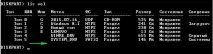
По-друге, при введенні команди:
reagentc /setosimage /path M:\OKRBackup\Factory/index 1
у вас може вийти помилка:
C:\Windows\system32>reagentc /setosimage /path M:\OKRBackup\Factory /index 1 REAGENTC.EXE: збій операції: 3
REAGENTC.EXE: сталася помилка.
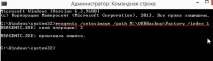
Це буває, коли прихований розділ Recovery (12,92 Гб) має атрибут "Прихований" - 0x4000000000000000, в цьому випадку надайте розділу атрибут 0X80000000000000001 обов'язковий (захищений), зробити це можна, " .
По-третє, найпочатковіші користувачі можуть запитати, чому прихований розділ Recovery (12,92 Гб) із заводським wim-образом Windows 8.1 у програмі REAgentC.exe має номер партиції 8?
\\?\GLOBALROOT\device\harddisk0\ partition8 \OKRBackup\Factory,
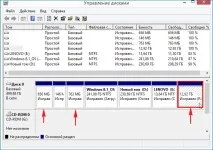
адже прихований розділ Recovery (12,92 Гб) є в Управлінні дисками останнім і сьомим за рахунком?
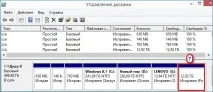
Друзі, не забувайте, на жорсткому диску стилю GPT є ще один зовсім невеликий розділ, що не відображається в diskpart і в управлінні дисками -службовий розділ MSR, обов'язковий для розмітки GPT в системах UEFI, файлова система NTFS, розмір 128 Мб, побачити його можна за допомогою команди lis par