Побудова площин, AutoCAD Structural Detailing, Autodesk Knowledge Network
Вивчіть основи та відточуйте навички для підвищення ефективності роботи у AutoCAD Structural Detailing
Не вдалося отримати зміст
Побудова площин
Автор:
Опція дозволяє створювати проміжні (горизонтальні) та похилі площини, на яких можуть бути створені елементи моделі конструкції.
Діалогове вікно Побудова площин доступна:
- у меню: Будівельні креслення > Площини > Побудувати площину;
- зі стрічки: ASD - Модель > Площини > Площина;
- на панелі інструментів: площині > площині
Можна побудувати такі площини:
проміжна площина (завжди горизонтальна);
похила площина заданої форми під певним кутом;
похила площина, створена для перетворення вибраної полілінії чи площини.
Створені площини доступні на списках підбору позначок, що знаходяться у діалогових вікнах для створення елементів моделі конструкції (балок, плит, стін тощо). Створені площини показуються на цих списках лише поверхів, у яких було створено площини.
Щоб визначити похилі елементи (такі як балки або перекриття) на вибраному поверсі:
- у діалоговому вікні визначення елемента на закладці Висотні параметри вибирають похилу площину як нульовий рівень;
- Деталі визначають тип кінця похилого елемента (для балкових елементів, а також плит). Опції на цій закладці доступні лише в тому випадку, коли похила площина була вибрана як рівень відліку у діалоговому вікні для створення елементів конструкції.
Щоб згрупувати площини, викликають команду меню Будівельні креслення >Площини > Групувати площині. За допомогою цієї опції (див. Опції, доступні в меню) можна створювати групу площин, що утворюють елемент конструктивної моделі (наприклад, площини, що утворюють багатосхилий дах).
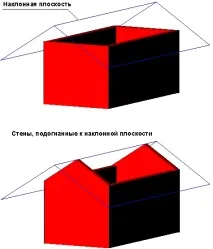
Елементи конструкції можуть бути прив'язані до похилої площини:
- У діалоговому вікні зміни елемента на закладці Висотні параметри вибирають похилу площину;
- викликають команду меню Будівельні креслення > Площини > Прикріпити до поверхні (див. Опції, доступні в меню).
Приклад стін, прив'язаних до похилої площини, показаний нижче.
При натисканні на кнопку Копіювати властивості, розташовану в нижньому правому кутку, приймаються параметри раніше побудованої площини.
">