Польове кодування та налаштування спеціальних команд-макросів
ЗАТ «ГЕОСТРОЙИЗВЫДАНИЯ», м. Москва
Як часто перед Вами ставилося завдання виконати великий обсяг робіт у найкоротший термін? Думаю, на запитання: "Коли необхідно надати замовнику готові матеріали?" будь-який геодезист хоч раз чув від свого керівництва так ласкаве слух слово "вчора". Як ми робимо в такій ситуації: по можливості укомплектовуємо бригаду найдосвідченішими фахівцями (за відсутністю таких збираємо всіх, хто залишився), хапаємо в руки, ноги та інші вільні частини тіла прилади і, керуючи процесом, зустрічаємо не один чудовий світанок на природі в компанії своїх колег. Далі дівчатка-камеральниці зі сльозами на очах намагаються зрозуміти, що ж Ви хотіли зобразити на цьому вимокшому, з розтертим олівцем і приліплим до нього гербарієм абрисі. Довгий годинник копіткої роботи, звичайно ж, рано чи пізно увінчається успіхом, але повірте, цих жертв можна було уникнути. Сьогодні ми розглянемо програму Topocad, як засіб збереження і Ваших нервів і нервів згаданих раніше дівчаток-камеральниць, дай Боже їм здоров'я.
Чомусь у нашій країні не так багато організацій, які використовують у своїй роботі систему польового кодування. Пояснити причини цього складно, адже привласнюючи об'єктам код, Ви витративши, можливо, трохи більше часу в полі (я не виключаю цього на початковому етапі), у рази збільшіть швидкість здачі готового об'єкта.
Отже, повернемось до можливостей програми Topocad. У цій програмі включено готову Таблицю кодів (Рис.1), яку Ви можете використовувати у своїй роботі. У кожного коду є опис, йому відповідає символ, або тип лінії, якщо це лінійний об'єкт, колір, масштаб, а також, що важливо, шар, який автоматично буде відправлений знятийВами пікет.
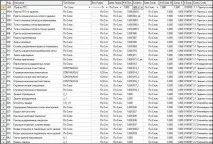
Рис.1. Таблиця кодів.
Тобто, завантаживши польові дані в креслення, Ви отримуєте об'єкти, що знаходяться в різних шарах та відображені відповідними символами. Крім того, при встановленні програми, кожен користувач має можливість підключити так званий Базовий креслення. Тоді при створенні нового файлу креслення Ви потрапляєте в креслення з виконаними основними системними налаштуваннями і готовим списком шарів (Рис.2). Усі верстви перебувають у своїх тематичних групах, назви яких, здебільшого, відповідають книзі Умовні знаки для Топографічних планів масштабів 1:5000 1:2000 1:1000 1:500.
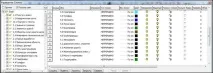
Рис.2. Організатор шарів.
Використання групування шарів дозволяє швидко керувати відображенням об'єктів на екрані. Для цього, скориставшись функцією Керування наборами шарів і вибравши з списку, що випадає, певну групу, Ви одним клацанням миші залишаєте на екрані тільки необхідні Вам в даний момент об'єкти (Рис.3).
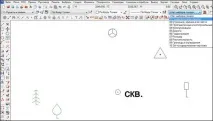
Рис.3. Управління наборами шарів.
Тут слід зазначити, що розглянуті системні файли (і Базове креслення та Таблиця кодів), можливо, не зможуть задовольнити всі Ваші вимоги. Програма Topocad хороша ще й тим, що будь-які зміни легко зробити самому. Включена в програму Таблиця кодів є найбільш повною, номери кодів відповідають номерам умовних знаків книги кодами. Для цього Ви просто заходите в Таблицю і додаєте необхідний код (Рис.4).
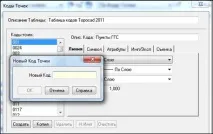
Рис.4. Створення нового коду.
У Вас завжди є можливість призначити цьому кодусимвол, тип лінії і т.д., або тільки вказати шар, в який повинен потрапити даний об'єкт, що вже значно спростить подальше завдання створення топографічного плану або будь-якого тематичного креслення, чи не так?
У цій же статті (раз вже ми заговорили про дорогоцінні хвилини нашого життя, які не хотілося б марнувати) розглянемо модуль Макрос, з недавніх пір, а, якщо бути точними, починаючи з 14 версії, безкоштовно включений в Topocad Базовий. Що він дозволяє зробити?
Не секрет, що при необхідності додати до креслення будь-який символ, а така необхідність безсумнівно виникне, і не раз, під час створення топографічного плану, ми змушені зайти в функцію Вставити символ і вибрати з класифікатора саме той, який необхідний нам. Звичайно, всі номери відповідають вже не раз згаданій книзі Умовні знаки для Топографічних планів масштабів 1:5000 1:2000 1:1000 1:500, та й короткі описи поряд з кожним номером мають місце, але вони розташовані по порядку, а значить Ми змушені прокручувати список у пошуках необхідного нам символу. Приблизно така ж ситуація і з лінійними об'єктами. Ми створюємо лінію, а потім надаємо їй тип зі списку доступних. Ну а про те, що перед цим необхідно створити шар, призначити йому колір, вагу ліній та зробити його активним, я гадаю, Ви вже здогадалися. Безумовно, у програмі Topocad виконати ці дії досить просто, але уявіть собі, за допомогою використання Макроса можна уникнути навіть їх!
Відкривши панель Макрос, ми бачимо список, що випадає, в якому всі умовні позначення розбиті на тематичні групи, такі як Геодезичні пункти, Комунікації, Рослинність і т.д. При виборі необхідної групи, розкривається список з доступними об'єктами. Тепер достатньоклацнути курсором за потрібним умовним знаком і функція Вставки Символу спрацює автоматично. Тобто тільки вибираємо, що хочемо побудувати, і вказуємо на екрані, де має розташовуватися даний об'єкт. При побудові лінійних об'єктів принцип дій аналогічний. Наприклад, вибравши групу Комунікації, ми потрапляємо до списку, з якого вибираємо підземний Газопровід. Тепер наше завдання вказати на кресленні, де він проходитиме. ВСІ! p align="justify"> Газопровід нанесений на план, знаходиться в шарі Газопровід, йому присвоєний колір і тип лінії (Рис.5).
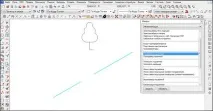
Рис.5. Створення об'єктів за допомогою панелі Макрос.
Як Ви вже здогадалися, ніщо не заважає Вам створити під себе набори функцій, при яких, натисканням однієї кнопки, Ви об'єднуєте ряд дій, автоматично задає налаштування побудови символів і ліній певних типів з певними параметрами, включаючи атрибути і шари. Для цього достатньо в закладці Макрос Системних налаштувань вибрати свою папку та створити свої групи Макросів із необхідними Вам функціями створення елементів (Рис.6).
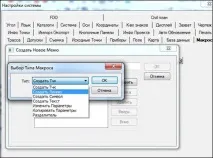
Рис.6. Створення Макросів.
Отже, Ви - сучасна людина, яка йде в ногу з часом, цінує кожну хвилину свого життя, але досі не знаєте, що таке Topocad.