Посібник з WhatsApp для Android, Самозахист від стеження
Більше того, ми стурбовані наявністю веб-програми WhatsApp. Для надсилання та отримання повідомлень WhatsApp надає всім користувачам веб-інтерфейс, захищений за допомогою HTTPS. Однак, як і у випадку інших веб-сайтів, ресурси, необхідні для запуску програми, завантажуються при кожному новому відвідуванні веб-сайту. Таким чином, навіть якщо веб-браузер підтримує шифрування, веб-додаток може бути легко змінений на шкідливу версію програми під час будь-якого завантаження сайту. В результаті ваші повідомлення можуть бути передані третій стороні.
WhatsApp, як і раніше, підтримує наскрізне шифрування, завдяки чому повідомлення шифруються на рівні відправника і розшифровуються одержувачем. У нас немає побоювань щодо якості шифрування. Насправді ми сподіваємося, що протокол шифрування Signal Protocol, який використовується WhatsApp, отримає більш широке поширення в майбутньому. Ми стурбовані рівнем безпеки WhatsApp, незважаючи на чудовий протокол Signal.
Якщо ви хочете використовувати WhatsApp, незважаючи ні на що, ознайомтеся з нашим посібником і не забудьте вимкнути збереження резервних копій у хмару, а також увімкнути повідомлення при зміні відбитка (див. розділ «Додаткові параметри безпеки»).
Посилання для скачування : програму можна завантажити з Google Play Маркет
Системні вимоги : Android 2.1 або нова. Планшети наразі не підтримуються.
Версія, використана в цьому посібнику : 2.16.13
Ліцензія : пропрієтарна
Додаткові матеріали :
Рівень : початковий / середній
Необхідний час : 15-20 хвилин
Власником WhatsApp є Facebook. Вихідний кодпрограми закрито. Отже, зовнішнім експертам дуже важко підтвердити, що шифрування реалізовано належним чином. І все ж таки методи, що використовуються додатком для відправки зашифрованих повідомлень, відомі і вважаються безпечними.
Крок 1. Завантажте та встановіть WhatsApp
На вашому Android-пристрої увійдіть у Play Маркет і задайте пошук за словом «WhatsApp». Виберіть програму WhatsApp Messanger від WhatsApp Inc.
Після натискання на "Install" ви побачите список функцій Android, до яких WhatsApp для нормальної роботи програми буде потрібно доступ. Натисніть "Accept".
Після встановлення WhatsApp натисніть «Open», щоб запустити програму.
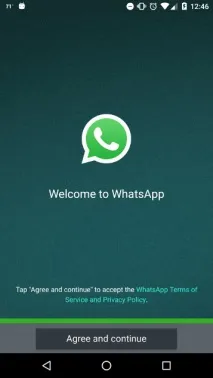
Для початку вам доведеться погодитись з Умовами використання та Політикою конфіденційності WhatsApp.
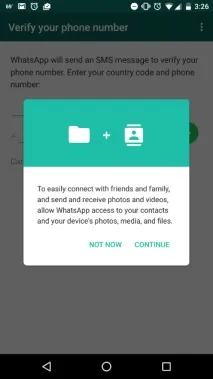
Якщо ви хочете дати дозвіл на доступ, натисніть Continue, а потім Allow.
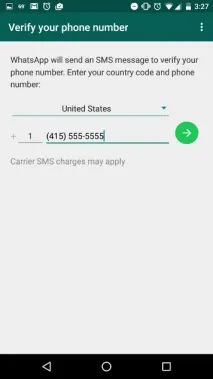
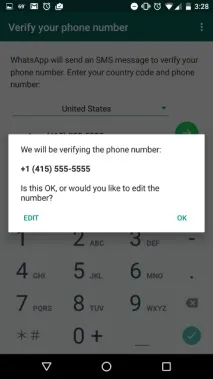
Ви побачите такий екран:
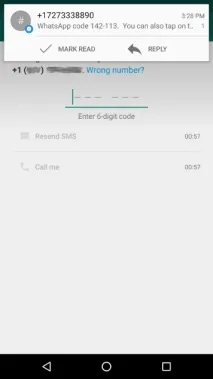
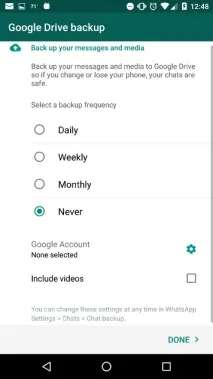
Далі ви отримаєте запит на увімкнення автоматичного збереження резервних копій ваших повідомлень у Google Диск. Щоб унеможливити надсилання незашифрованих повідомлень до Google, виберіть "Never", а потім натисніть "Done".
Використання WhatsApp Anchor link
Щоб використовувати можливості WhatsApp, ваш співрозмовник також повинен встановити цю програму на свій мобільний пристрій.

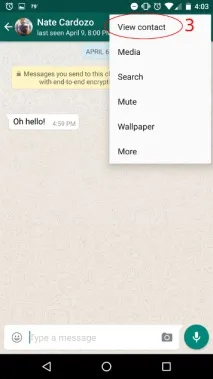
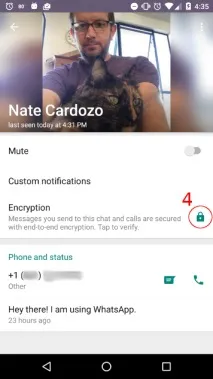
Попросіть вашого співрозмовника зробити ту саму процедуру. Екран, що відкрився, буде озаглавлений «Verify security code»:
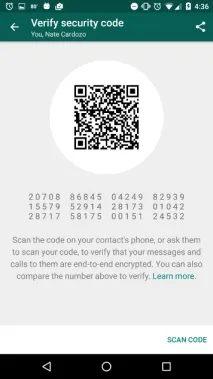
Ви побачите послідовність, що складається із 60 цифр. Ви можете перевірити їх або вручну, прочитавши послідовність цифр та переконавшись, що вона відповідає послідовності, яку бачить ваш співрозмовник; або шляхомсканування QR-коду, показаного на екрані.
Іншим способом верифікації, який також варто взяти до уваги, є знімок екрану. Ви можете надіслати його вашому співрозмовнику альтернативним безпечним каналом зв'язку.
Після завершення цієї процедури ви можете бути впевнені, що зашифроване спілкування з цим співрозмовником буде доступне тільки вам двом. Це твердження поширюється як на текстові повідомлення, що надсилаються через WhatsApp, так і на голосові дзвінки, які здійснюються в програмі.
Додаткові параметри безпеки Anchor link
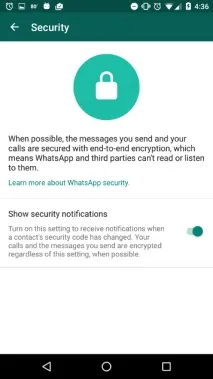
Відображення повідомлень про безпеку
Як було зазначено раніше, якщо ключ шифрування контакту змінюється (за будь-якої причини), ви, можливо, захочете знати про це.
Резервна копія Google Диск
Як було сказано раніше, ви, швидше за все, захочете заборонити надсилання резервних копій ваших незашифрованих повідомлень до Google. Перейдіть до «Settings» → «Chats» → «Chat backup» і переконайтеся, що збереження резервних копій у хмару вимкнено. У пункті "Back Up to Google Drive" виберіть "Never":