Повний посібник з Holdem Manager 2 Основні проблеми HUD
У цій статті ми розберемо найпоширеніші проблеми, пов'язані з роботою HUD у режимі реального часу, а також поговоримо про способи їх вирішення.
Проблема I: HUD не відображається за столами.
При виникненні тих чи інших проблем з роботою HM2 загалом і з HUD зокрема слід насамперед переконатися, що ви використовуєте останню версію Holdem Manager 2. Для цього використовуємо функцію " Check for Update " на основний панелі роботи програми.
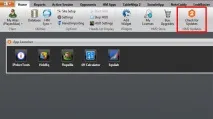
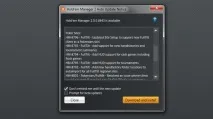
Якщо версія програми не є актуальною, то HM2 запропонує вам завантажити останні оновлення та зробити процедуру їх інсталяції.
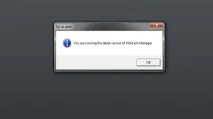
Якщо ж версія, що використовується, є останньою, то HM2 відобразить наступне інформаційне повідомлення.
Як ми вже говорили у статті "Налаштування імпорту рук", для коректної роботи HUD необхідно, щоб:
- Покерний клієнт зберігав роздачі на жорсткий диск виключно англійською мовою.
- Процес Import'а рук і сам HUD мають бути запущені.
- Шлях, яким відбувається збереження роздач на жорсткий диск, повинен бути вказаний в налаштуваннях HM2 коректним чином.
- Час, встановлений на ПК, час покерного клієнта, а також час HM2 були синхронізовані.
Для налаштувань синхронізації часу переходимо до меню "Site Setup".
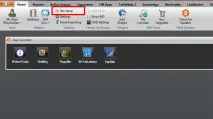
Далі використовуємо функцію "Auto Detect" для запуску процедури автоматичної синхронізації часу вашого ПК, покерного клієнта та HM2.
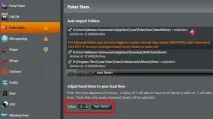
Якщо з тих чи інших причин HM2 не може синхронізувати час автоматично, слід зробити це вручну. Для цього вибираємо покерний клієнт зі списку зліва та вказуємокількість годин, на яку відрізняється час покер-руму від часу вашого ПК:
- Задаємо параметр "X", якщо час клієнта покеру менше часу вашого ПК на "X" годин.
- Задаємо параметр "-X", якщо час клієнта покеру більше часу вашого ПК на "X" годин.
Наступне, у чому необхідно переконатися, це те, що HM2 та покерний клієнт, встановлений з вибором англійської мови, запускаються на правах адміністратора (це актуально для користувачів Vista, Win. 7/8). Для цього необхідно:
- Відкрити папкуC:\Program Files\Holdem Manager 2. АбоProgram Files (x86),якщо ви використовуєте 64-бітну систему.
- Знайти файл HoldemManager.exe та за допомогою натискання правої кнопки миші вибрати пункт "Властивості".
- Перейти у вкладку "Сумісність" та вибрати опцію "Запускати програму з правами адміністратора". Якщо ця опція недоступна через відключений контроль облікових записів, слід увімкнути його, перезавантажити комп'ютер і повторити вищезгаданий крок. Після цього можна буде вимкнути контроль облікових записів.
- Виконайте те саме з ярликом запуску покерного клієнта.
Якщо проблеми HUD не усунуті, скористайтеся функцією "Table Finder" на вкладці "Active Session".
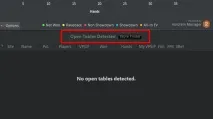
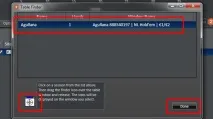
У вікні з'явиться інформація про всі відкриті столи. Виділіть потрібний стіл, на якому HUD не відображається, та перетягніть виділену іконку на реальний стіл, потім підтвердіть дію та натисніть "Done".
Усунути проблеми з висновком HUD можна також за допомогою:
Неправильна конфігурація у файлах prefs.xml або holdemmanager.config може призвести до помилки Holdem Manager 2 та закриття програми. Для виправлення потрібноповернути початкові файли prefs.xml та holdemmanager.config.
Для цього закриваємо HM2 і відкриваємо папкуC:\Program Files\HoldemManager 2. Робимо копії файлівprefs.xmlтаholdemmanager.configта видаляємо оригінальні файли. Запускаємо HM2: якщо проблема після цього вирішилася, значить один із віддалених файлів був пошкоджений. Наново налаштовуємо процедуру автоімпорту.
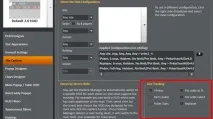
- Вимкнення служби Live Tracking. Ця функція може викликати проблеми у роботі HM2. Для відключення Live Tracking відкриваємо меню HUD Settings, переходимо на вкладку Site Options і знімаємо всі галочки в області Live Tracking.
- Перевірте налаштування фаєрволу та антивірусу, оскільки іноді ці програми можуть забороняти доступ до файлів, які необхідні для коректної роботи програми.
Деякі програми можуть викликати збій Holdem Manager 2. Щоб знайти яка саме програма викликає помилку, перезавантажте систему, закрийте всі програми, без яких можна обійтися (включаючи MSN, Skype, Teamviewer, Mikogo, Firewall, Antivirus, Email, FPHG, PT3 та інші програми на панелі завдань, близько годин). Запустіть лише Holdem Manager та клієнт покер-руму. Якщо після цього проблема вирішилася, запускайте по черзі закриті програми, таким чином, ви зможете визначити програму, яка викликає збої в роботі HM2.
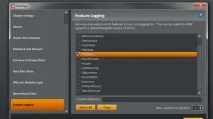
- Увімкніть формування лог-файлів.
У меню "HM2 Settings" у вкладці "Feature Logging" активуйте прапорець навпроти необхідного звіту по роботі програми.
Проблема II: Вікна HUD розташовані не на своїх місцях.
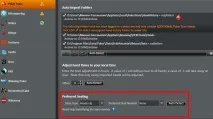
Для вирішення цієї проблеми слід налаштувати місця, що віддаються переваги. Якщо ви не використовуєте функцію "Віддані місця" вналаштування покерного клієнта, то відкрийте меню "Site Settings" і виберіть необхідний рум. Потім переконайтеся, що для обраного руму поля "HU", "4-5 max", "6-max", "7-8 max", "9 max" та "10 max" мають значення "None".
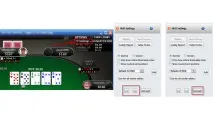
Якщо після цього вікна HUD знаходяться неправильно, відкоригуйте їх порядок за допомогою кнопок > у вікні "Settings" панелі HUD за столом. Після завершення переміщення вікон HUD натисніть "Set seat", щоб закріпити вікна HUD у заданих позиціях.
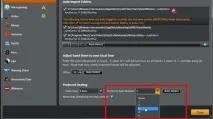
Якщо ж ви використовуєте функцію "Переважені місця", необхідно, щоб зазначені місця в налаштуваннях руму відповідали бажаним місцям, які вказані в налаштуваннях HM2. Для цього переходимо в "Site Setup" і встановлюємо значення "Prefered Seat Number" вручну або за допомогою функції "Auto Detect".
Проблема III: "Mucked Cards" розташовані не на своїх місцях.
Для вирішення цієї проблеми слід:
- Переконайтеся, що "Віддані місця" налаштовані правильно, оскільки в іншому випадку наведені нижче дії будуть марними.
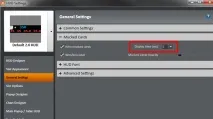
- Встановити значення більше 0 у полі "Display time (sec)" у меню "HUD Settings" у вкладці "General Settings"
- Відкрити вікно "Settings" на будь-якому столі та вибрати опцію "Show mucked card position".
- Після цього на столі з'являться приклади "Mucked cards", і вам потрібно буде розставити їх на відповідні місця за допомогою правої кнопки миші.
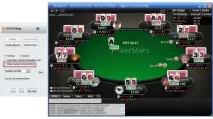
Після розміщення деактивуйте опцію "Show mucked card position" у вікні "Settings".
Проблема IV: Вікна HUD не пересуваються.
Вікна HUD можна переміщати за столом, утримуючи праву кнопку миші. Якщо ця опція вам недоступна, то:
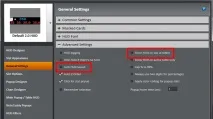
- У меню "HUD Settings" у вкладці "General Settings" деактивуйте опцію "Lock HUD layout".
- Якщо це не допомогло, увімкніть функцію "Force HUD on top of tables".
Проблема V: Вікна HUD не видно у TeamViewer.
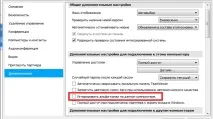
Для того щоб вікна HUD відображалися в TeamViewer, слід перейти в "Advanced options" TeamVeiwer'а і деактивувати функцію "Ignore alpha blending on this computer".
Проблема VI: При зміні кількості гравців за столом статистика обнулюється.
Для вирішення цієї проблеми слід коректно налаштувати "HUD Filters".Функціонал "HUD Filters", а також докладніше налаштування даної вкладки описано в даній частині цієї серії статей.
- Переходимо на вкладку "HUD Filters" у меню "HUD Settings".
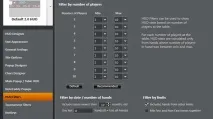
- Налаштовуємо фільтри щодо кількості гравців за столом. Для того щоб статистика на гравців не обнулялася у зв'язку зі зміною їх кількості за столом, слід у всіх рядках фільтра вказати мінімальне значення, що дорівнює 2, і максимальне, що дорівнює 10.