PowerPoint 2010 Лекції 6-9 - Стор 4
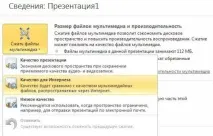
Мал. 7.14. Вікно параметрів стиснення мультимедійних файлів презентації
Команда для сумісності допомагає усунути проблеми під час перенесення презентації з ПК на ПК. В результаті презентацію буде легше представляти іншим людям і використовувати в різних місцях (наприклад, показувати її глядачам з іншого комп'ютера): показ слайдів буде виконуватися без помилок.
Анімація об'єктів PowerPoint
Почнемо із загальних відомостей про анімацію.
У PowerPoint окремі анімаційні ефекти можна застосовувати до елементів на слайді або в рамці або абзацу, включаючи поодинокі маркери або пункти списків. Наприклад, можна застосувати анімацію "виліт" до всіх слайдних елементів або до окремого абзацу з маркованим списком. На додаток до стандартних та спеціально заданих шляхів переміщення. Можна також використовувати кілька ефектів анімації для елемента, наприклад, виліт маркованого елемента списку на слайд, а потім виліт за межі слайду.
Більшість параметрів анімації включає ряд відповідних ефектів, що забезпечують можливість відтворення звуку під час анімації, а також анімацію тексту, яку можна застосувати до літери, слова або абзацу (наприклад, коли заголовок вилітає не весь відразу, а за одним словом).
Застосування стандартних ефектів анімації до тексту чи об'єкту
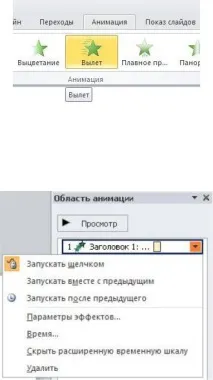
Натисніть текст або об'єкт, для якого потрібно створити анімацію. На вкладці Анімація у групі Анімація виберіть потрібний ефект анімації у списку Анімація
Мал. 7.15. До об'єкта вибрано анімаційний ефект Виліт
Мал. 7.16. Так виглядає Область анімації
В області завдань Налаштування анімації відображається час ефекту анімації щодо іншихподій слайду у таких випадках.
Запустити клацанням (відображається значок миші). Ефект анімації починається по клацанню у слайді.
Запускати разом із попереднім (немає значка). Ефект анімації починається разом із початком попереднього ефекту (у такий спосіб за допомогою одного клацання виконується кілька анімаційних ефектів).
Запускати після попереднього (значок годинника). Ефект анімації починається відразу після закінчення попереднього ефекту зі списку (при цьому не потрібно додаткового клацання, щоб розпочати наступний ефект анімації).
Створення та застосування налаштованого ефекту анімації до тексту або об'єкту
Натисніть текст або об'єкт, для якого потрібно створити анімацію. На вкладці Анімація у групі Анімація натисніть кнопку Налаштування анімації . У правій частині інтерфейсу програми з'явиться область завдань. В області завдань Налаштування анімації натисніть кнопку Додати ефект, а потім виконайте одну або кілька наведених нижче дій.
Щоб текст або об'єкт з'явився з ефектом, виберіть команду Вхід і потрібний ефект.
Щоб додати ефект (наприклад, обертання) до тексту або об'єкта, що відображається на слайді, виберіть команду Виділити , а потім потрібний ефект.
Щоб додати ефект видалення тексту або об'єкта зі слайда в даний момент, виберіть команду Вихід і потрібний ефект.
Щоб додати ефект, переміщення об'єкта в межах слайда за певним маршрутом, виберіть пункт Шляхи переміщення , а потім потрібний ефект.
Щоб визначити, яким чином ефект застосовується до тексту або об'єкта, клацніть правою кнопкою миші налаштований ефект анімації у списку Налаштування анімації , а потім виберіть пункт Параметры эффектов .
Щоб встановити параметри для тексту, виберіть вкладки Ефект , Часта Анімація тексту параметри, які потрібно використовувати для анімації тексту.
Додавання переходу між слайдами
Переходи між слайдами – це ефекти анімації, що вставляються під час показу при зміні слайдів. Швидкість переходу між слайдами можна контролювати. Можна також додавати звук під час зміни слайдів. Для практичного знайомства з переходами у групі Зміна слайда на вкладці Анімації виберіть потрібний варіант переходу (рис. 7.17).
Мал. 7.17. Вибір переходу Поява ліворуч
Серед різних типів переходів між слайдами - горизонтальні жалюзі, вертикальні жалюзі, прямокутник всередину, прямокутник назовні, горизонтальні шашки, вертикальні шашки, об'єднання по горизонталі, об'єднання по вертикалі і так далі. Щоб переглянути інші ефекти зміни слайдів, у списку
натисніть кнопку Додатково - мал. 7.18.
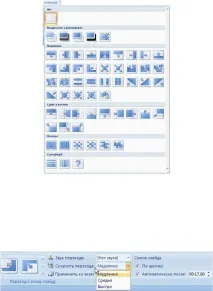
Мал. 7.18. Типи переходів між слайдами
Щоб додати однаковий переход між слайдами до всіх слайдів презентації в області, де містяться вкладки Структура та Слайди , клацніть вкладку Слайди . Потім на вкладці Головна клацніть ескіз слайда. Далі на вкладці Анімація у групі Перехід до наступного слайду виберіть ефект зміни слайдів. Щоб встановити швидкість зміни слайдів, у групі Перехід до цього слайда клацніть на стрілку біля кнопки Швидкість переходу , а потім виберіть потрібну швидкість (повільно, середньо, швидко) - мал. 7.19. У групі Перехід до цього слайду натисніть кнопку
Застосувати до всіх.
Мал. 7.19. Вибір швидкості переходу
Щоб додати різні переходи між слайдами презентації, виконайте наступне.
На вкладці Головна клацніть ескіз слайда. На вкладці Анімація у групі Перехід до цього слайду виберіть ефектпереходу, який потрібно застосувати для цього слайду. Щоб встановити швидкість зміни слайдів, у групі Перехід до цього слайда натисніть стрілку біля кнопки Швидкість переходу , а потім виберіть потрібну швидкість.
Щоб додати інший перехід до іншого слайду презентації, повторіть весь алгоритм, але для виділеного слайда встановіть інший тип переходу.
Щоб додати звук до зміни слайдів, повторіть весь алгоритм і зі списку Звук переходу виберіть потрібний звук. Щоб додати звук, якого немає у списку, виберіть Інший звук і вкажіть звуковий файл, який потрібно додати, а потім натисніть кнопку ОК .
Про створення автоматичної презентації
Автоматична презентація дозволяє розповсюдити відомості без доповідача. Наприклад, можна настроїти презентацію на роботу в автономному режимі в кабіні або виставковому павільйоні під час конференції. Крім того, можна надіслати клієнтус автоматичною презентацією. При цьому більшість керуючих елементів можна зробити недоступними, щоб слухачі не могли вносити зміни до автоматичної презентації. Після закінчення показу автоматичні презентації запускаються знову.
Репетиція та запис тимчасових інтервалів показу слайдів
Давайте розглянемо один із можливих варіантів, а саме – налаштування презентації для автоматичної демонстрації.
Можливо, перед налаштуванням показу вам знадобляться такі елементи ручної навігації, як гіперпосилання або керуючі кнопки. Роботу із цими інтерактивними елементами ми вже розглянули раніше.
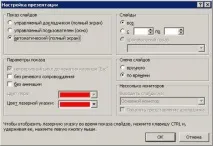
На вкладці Показ слайдів у групі Параметри виберіть команду Параметри демонстрації . В області Показ слайдів виберіть параметр автоматичний (повний екран) - (мал. 7.20).
Мал. 7.20. Вікно Налаштуванняпрезентації
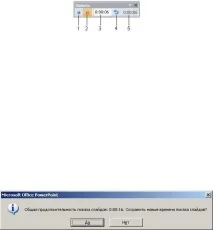
Якщо потрібно, щоб презентація переглядалася у вказаному темпі, задайте часові інтервали зміни слайдів. Для цього на вкладці Показ слайдів у групі Налаштування натисніть кнопку Налаштування часу - з'явиться панель інструментів Запис, і в полі Час слайду розпочнеться відлік часу для презентації (мал. 7.21).
Мал. 7.21. Панель Запис
На малюнку є такі позначення:
1- Далі (перехід до наступного слайду).
3- Час показу слайду.
5 - Загальний час презентації.
Щоб настроїти часові проміжки показу слайду презентації, виконайте одну або кілька наведених нижче дій (на панелі інструментів Запис ):
Щоб перейти до наступного слайда, натисніть кнопку Далі .
Щоб призупинити запис часу, натисніть кнопку Пауза .
Щоб продовжити запис після паузи, повторно натисніть кнопку Пауза ще раз.
Щоб точно вказати тривалість показу слайда, введіть її у полі Час показу слайда .
Щоб повторити запис часу для поточного слайда, натисніть кнопку Повторити .
Після встановлення часу для останнього слайда з'явиться вікно повідомлень, що містить загальний час презентації ( мал. 7.22 ).
Мал. 7.22. Вікно завершення запису
Щоб зберегти записані часові інтервали слайд-шоу, натисніть кнопку Так .
Щоб видалити записані часові інтервали, натисніть кнопку Ні .
На завершення вашої роботи відкриється представлення Сортувальник слайдів , в якому буде відображено час демонстрації кожного слайда у презентації.
Створіть презентацію на будь-яку тему – рис. 7.23.
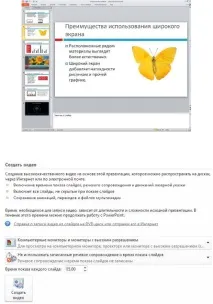
Мал. 7.23. Презентація створена
клацніть стрілку вниз Комп'ютерні монітори тамонітори з високою роздільною здатністю -
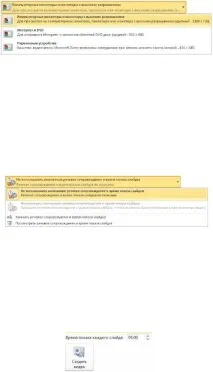
Мал. 7.25. Список Комп'ютерні монітори та монітори з високою роздільною здатністю розгорнуть
Далі виконайте одну з наведених нижче дій:
виберіть Комп'ютерні монітори та монітори з високою роздільною здатністю.
Виберіть Переносні пристрої.
Ми виберемо тут варіант Перенесені пристрої.
Клацніть тепер на стрілку вниз Не використовувати записані мовленнєвий супровід та час показу слайдів - мал. 7.26.
Мал. 7.26. Список Не використовувати записані мовленнєвий супровід та час показу слайдів розкритий
Виконайте одну з наведених нижче дій.
Якщо звуковий супровід та рух лазерної указки не були синхронізовані та записані, встановіть параметр Не використовувати записані мовний супровід та час показу слайдів .
Якщо звуковий супровід та рух лазерної вказівки були записані та синхронізовані, встановіть параметр Використовувати записані мовний супровід та час показу слайдів .
Мал. 7.27. Лічильник для налаштування часу демонстрації слайду (згори)
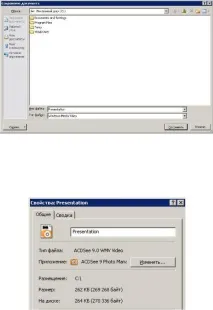
За промовчанням кожен слайд показується протягом 5 секунд. Щоб змінити це значення, клацніть стрілку вгору праворуч від параметра Час показу кожного слайда в секундах , щоб збільшити кількість секунд показу або стрілку вниз, щоб зменшити його.