Практична робота - Проектування серед Delphi
Освітні: вивчити сучасну технологію створення програми шляхом застосування компонентів середовища Delphi; вивчити технологію ADO, що забезпечує з'єднання з базою даних Microsoft Access; навчити проектувати програму та забезпечити доступ до БД MS Access “Дитяча поліклініка”.
Розвиваючі: розвивати вміння у студентів аналізувати, робити самостійний висновок, і навіть розвивати самоконтроль і взаємоконтроль.
Виховні: сприяти формуванню таких якостей особистості як відповідальне ставлення до дорученої справи; уважність, здатність до самовираження.
Обладнання: персональний комп'ютер, рекомендації з практичної роботи, електронний підручник з Delphi7 для початківців.
ПЗ: Microsoft Access, Borland Delphi7, готова робоча база даних "Дитяча поліклініка".
Завдання: Створити проект у Borland Delphi 7 та забезпечити доступ до раніше створеної БД Microsoft Access “Дитяча поліклініка”, використовуючи компоненти середовища Delphi, отримати інформацію з бази даних та подати її у формі таблиці.
У Microsoft Access створено базу даних “Дитяча поліклініка” та наповнено інформацією (додаток).
Середа розробки проекту в Delphi
Delphi – це середовище швидкої розробки, в якому як мову програмування використовується мова Delphi. Мова Delphi – строго типізована об'єктно-орієнтована мова, в основі якої лежить Object Pascal. Інтегроване середовище дозволяє створювати, компілювати, тестувати та редагувати проект у єдиному середовищі програмування [4].
Робота над новим проектом,так у Delphi називається додаток, що розробляється, починається зі створення стартовоюформи.
Форма (Form)– основа розробки у ній поміщають необхідні компоненти, створюють інтерфейс програми. Властивості форми визначають її вигляд: розмір, положення на екрані, текст заголовка, ін.
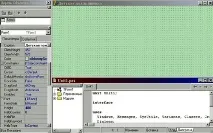
Мал. 1. Основні елементи середовища розробки у Delphi
Файл модуля формиUnit1.pas(рис.1) містить опис класу форми (розміщення, поведінка компонентів та функціонування обробників подій) і створюється автоматично.
Будь-який проект має щонайменше шість файлів (табл.1).
Основні файли проекту
Призначення
Розробка програми складається з двох етапів:
1. Створення інтерфейсу програми.
2. Визначення функціональності програми.
Для створення інтерфейсу необхідно визначити зовнішній вигляд проекту, вибрати потрібні компоненти за функціональними можливостями та розташувати на формі.
Для забезпечення функціональності програми необхідновстановити в Інспекторі Об'єктів значення властивостей та процедур об'єктів подій, написати програмний код обробки подій.
Встановити змінені параметри проекту необхідно за допомогою команди менюProject/Побудувати Project. Якщо потрібно об'єднати кілька форм під єдиний початок – виконати командуProject/Options.
Компіляція є обов'язковим процесом – процесом перекладу всієї програми з подальшим виконанням. Цей процес може бути виконаний на будь-якій стадії розробки проекту. Компіляція створює:
- готовий до виконання файл (*exe),
- бібліотека, що динамічно завантажується (*DLL).
Запускати проект можна із середовища Delphi командоюRun/Run (Виконати),із середовища Windows(Назва програми.exe).
Створення програми для робіт з БД Access
Робота над новим проектом,так у Delphi називається додаток, що розробляється, починається зі створення стартової форми.
Створення закладок у конструкторі форм.
1. В Інспекторі Об'єктів змінити параметри деяких властивостей: Align - & gt; alClient, color-clMoneyGreen, caption-Дитяча поліклініка, font, name-Form (рис.1).
2. Створити закладки в конструкторі форм за допомогою компонента PageControl на вкладці Win32 (таб.2) (Win32-PageControl).
3. У вікні Дерево Об'єктів створити Сторінку (Контекстне меню - Нова сторінка). В Інспекторі Об'єктів змінити параметри назви (Сaption-хворий) (рис.2).
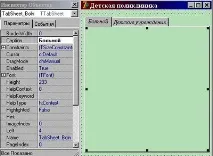
Мал. 2. Створення закладок у конструкторі форм
4. Аналогічним способом створити закладки, назви яких відповідають назві таблиць у схемі даних БД MS Access (рис.7).
5. Помістити на форму компонент ADOConnection (вкладка ADO> ADOConnection) та виконати йогоналаштування (табл.2; рис.3).
Значення властивостей компонента ADOConnection
| Властивість | Примітка |
| PageControl | Набір панелей із закладками. Кожна панель може містити свій набір інтерфейсних елементів і набирається клацанням по закладці, що пов'язана з нею. |
| Вкладка Win32 | Містить інтерфейсні елементи для 32-розрядних операційних систем Windows 2000. |
| LoginPromt | False |
| ConnectionString | Клацніть на кнопці з трьома точками (перебуває в полі значення властивостей). Клацніть на кнопці Build. |
На вкладці постачальника даних вибрати Microsoft Jet 4.0 OLEDB Provider.
На вкладці Підключення вказати файл бази даних “Дитяча поліклініка”.
Додатково вказати Права доступу: ReadWtite.
Для включення асинхронного режиму необхідно встановити властивість ConnectOptions компонента TADOConnection значення coAsyncConnect. У цьому випадку нові запити будуть виконуватися, не очікуючи відповіді від попередніх запитів.
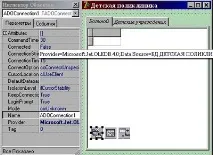
Рис.3. Налаштування ADOConnection у параметрах Інспектора Об'єктів
6. Помістити на форму компонент ADOTable(ADODB) (Вкладка ADO->ADOTable) і виконати його налаштування (табл.3; рис.3).
Значення властивостей компонента ADOTable(ADODB)
| Властивість | Значення | Примітка |
| Connection | Ім'я компонента ADOConnection, що забезпечує з'єднання з БД | Розкрити список, що знаходиться в полі значення властивості, та вибрати ім'я компонента |
| TableName | Команда, що забезпечує отримання інформації з певної таблиці БД | Розкрити список,що знаходиться в полі значення властивості, і вибрати назву потрібної таблиці |
| Active | True | |
| Технологія ADO | Це синхронне/асинхронне виконання операцій із сховищем даних. За допомогою властивості connectoptions можна встановити режим з'єднання зі сховищем даних | |
| TADODataSet TADOCoommand | Загальні компоненти для роботи з технологією ADO дозволяють виконувати команди мовою провайдера даних. | |
| DataSource Object | Сховище даних. |
7. Помістити на форму компонент DataSource (вкладка Data Access - DataSource) і виконати його налаштування (табл. 4; рис.3)
Значення властивостей компонента DataSource
| Властивість | Значення | Примітка |
| Connection | Ім'я компонента ADODataSet | Розкрити список, що знаходиться в полі значення властивості, та вибрати ім'я компонента |
| DataSource Object | Сховище даних. |
8. Помістити на форму компонент DBGrid (вкладка Data Controls->DBGrid) і виконати його налаштування (табл.5; рис.3)
Значення властивостей компонента DBGr & gt;
| Властивість | Значення | Примітка |
| DataSource | Ім'я компонента DataSource | Розкрити список, що знаходиться в полі значення властивості, та вибрати ім'я компонента |
| Align | alClient | |
| DBGrid | Компонент призначений для візуалізації даних, їх введення та редагування. | |
| Edit | Рядок введення. Призначена для введення, відображення або редагування текстового рядка. | |
| Button | Командна кнопка Обробник події OnClick цього компонента зазвичай використовується для реалізації певної команди. |
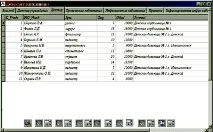
9. Аналогічно створити інші графи таблиці (проекту “Дитяча поліклініка”). На малюнку 4 наведено результат правильно виконаних дій завдання.
10. У графі “Зафіксовані інфекційні захворювання” виконаємо запит за датами обстеження.
Для цього додайте компонент ADOQuery(ADODB). Значення компонента відповідають значенням властивостей компонента ADOTable(ADODB). У параметрах Інспектора Об'єктів введемо SQL – команду:
ADOQuery1.Add('SELECT DU.DU, DU_Adres.DU, DU.Inf_Zab, DU.Data_obs');
ADOQuery1.Add('WHERE ((DU.Data_Obs) BETWEEN (DateValue(''' + Edit1.Text + '')) AND (DateValue(''' + Edit2.Text + ''')) );') ;
12. Помістити форму компонент Button (рис.5).
13. Створити процедуру обробки події Click, що забезпечує виконання SQL - команди. Процедура обробки події Click на кнопці "Оновити запит" (Button1):
procedure TF.OtClick(Sender: TObject);
ADOQuery1.SQL.Add('SELECT DU.DU, DU.Adres_DU, DU.Inf_Zab, DU.Data_obs');
ADOQuery1.SQL.Add('WHERE ((DU.Data_Obs) BETWEEN (DateValue(''' + Edit1.Text +'')) AND (DateValue(''' + Edit2.Text + ''')))); ');
for i := 0 до ADOQuery1.SQL.Count-1 до Writeln(sqlfile, ADOQuery1.SQL.Strings[i]);
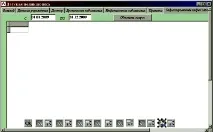
Рис.5. Вікно конструктора форми. Закладка “Зафіксовані інфекційні захворювання
14. Останній етап. Створення виконуваний файл – програма Project1.exe за допомогою процесу компіляції (Project/Compile
). Компілятор генерує програму, що виконується, як консольна програма. приклад роботи програми, тобто. Вигляд вікна програми після виконання представлений на рис.6.
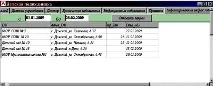
Рис.6. Виконуваний файл – програма Project1.exe
Готовий проект - додаток у Delphi представлений у додатку.