Практичний посібник
Закріплення вікон документа у лівій частині вкладки добре.
Прикріплення вікна вкладками до кадру редагування.
Закріплення вікон інструментів з краю кадру в інтегрованому середовищі розробки.
Вільне розміщення вікон над інтерфейсом IDE або поза ним.
Приховування вікон інструментів по краях інтегрованого середовища розробки.
Відображення вікон на різних дисплеях.
Розміщення вікон у кадрі редагування у вигляді мозаїки.
Скидання розташування вікон у структуру за замовчуванням.
Вікна інструментів і документів можна впорядкувати перетягуванням, командами менюВікно, або клацнувши правою кнопкою миші заголовок вікна, що переміщується.Панелі інструментів можна перетягувати або впорядковувати за допомогою діалогового вікнаНалаштування. інструментів див. у розділі Практичний посібник. Налаштування меню та панелей інструментів (Visual Studio).
Імена або розташування деяких елементів користувальницького інтерфейсу Visual Studio, що відображаються на комп'ютері, можуть відрізнятися від вказаних у наступних інструкціях.Ці елементи визначаються випуском Visual Studio та його параметрами.Додаткові відомості див.
Переміщувані вікна
Можна скасувати закріплення вікна будь-яке вікно інструментів або документа з розташування за замовчуванням в інтегрованому середовищі розробки і перемістити вікно в будь-яке місце на робочому столі або на інший монітор. місце на робочому столі або інший монітор.
Якщо двавікна документа відображаються в той же час, як оновлюються під час редагування вмісту в будь-якому.
Розташування вікна інструментів або документів поза інтегрованим середовищем розробки
- Перетягніть вікно у потрібне місце.
Повернення вікна інструментів або вікна документа до останнього закріпленого розташування
Натисніть клавішу CTRL, двічі клацнувши заголовок вікна.
Подвійне клацання заголовка вікна поза інтегрованим середовищем розробки без натискання клавіші CTRL призводить до розгортання вікна.
Закріплення вікон
Засіб windows можна приєднати до однієї сторони кадру в інтегрованому середовищі розробки або в межах кадру редагування.Перетягніть вікно інструментів в інше місце, що дозволяють легко підключити вікна з'являється ромба.
Ромба для вікон інструментів
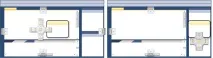
Закріплення вікон інструментів та документів
Натисніть вікно інструментів або документів, які потрібно закріпити.
Перетягніть вікно до середини вікна інтерфейсу IDE.
Щоб перемістити вікно, що закріплюється без його прив'язки до місця, виберіть клавішу Ctrl при перетягуванні вікна.
З'явиться маркер у вигляді ромба. Чотири стрілки ромба вказують на чотири сторони панелі редагування.
Коли вікно, що перетягується, досягне потрібного розташування, наведіть вказівник на відповідну частину ромба-маркера. Вказана область буде відображена затемненою.
Щоб закріпити вікно у цьому положенні, відпустіть кнопку миші.
Наприклад, якщооглядач рішень закріплений на правій стороні середовища розробки, а ви хочетезакріпити його на лівій стороні, перетягнітьоглядач рішень в центр середовища розробки, наведіть покажчик на ліву стрілку ромба і відпустіть кнопку миші.
Крім того, вікно інструментів можна прикріпити до частини однієї зі сторін вікна IDE, перетягнувши її в бік до появи другого маркера у формі ромба.
Згортання вікон інструментів
Засіб windows підтримують функцію з ім'ям Автоприховування.Автоматичне приховування зсуває вікно у бік, коли активно інше вікно.Коли вікно автоматично приховано, його ім'я відображається на вкладці біля краю середовища розробки.Для повторного використання у вікні оберіть вкладку таким чином, щоб вікно слайди уявлення.
Щоб використовувати автоматичне приховування
У рядку меню виберітьокна,Автоматичне приховування, щоб увімкнути або вимкнути Автоприховування.
Користувач також може клацнути значок канцелярської кнопки у заголовку вікна.Значок канцелярської кнопки нагадує наступний малюнок, коли увімкнено Автоприховування.
Значок канцелярської кнопки схожий на наведений нижче малюнок у разі відключення автоматичного приховування.