Програма-шпигун Jetlogger – приховане стеження закомп’ютером
Спостереження на комп'ютері за допомогою програми-кейлоггера Jetlogger

Вимкнути стеження Windows 10

Не запускається Windows 7

Після оновлення Windows 10 не запускається система

Як зменшити значки на робочому столі Windows 7

Піктограми робочого столу Windows 10
Спостереження за користувачем шляхом таємного впровадження на його комп'ютер програми-кейлоггера - це не тільки низький вчинок з точки зору моралі, але ще й кримінально-каране діяння. Однак ситуація докорінно змінюється, якщо йдеться про контроль батьками своїх дітей та відстеження керівництвом організацій діяльності своїх співробітників. В обох випадках об'єктом стеження будуть не повноправні власники комп'ютерів, а особи, яким техніка довірена з певними обмеженнями. Діти можуть працювати на комп'ютері в межах обмежень віку. А співробітники підприємств повинні використовувати довірені ним тимчасово роботи пристрою лише виконання службових завдань. Роботодавець має право періодично перевіряти ефективність роботи своїх найманих робітників. А от батьки не те що вправі, вони зобов'язані стежити за психікою своїх дітей, порушити яку може як банальне хамство на інтернет-форумах і блогах, так і серйозні речі типу порно, що пропагують насильство ігор, підліткового тролінгу в соцмережах і т.п. Для батьків і роботодавців, які контролюють своїх дітей і співробітників, розробники програми Jetlogger і створили свій продукт - кейлоггер, непомітно функціонує в середовищі Windows. Про програму Jetlogger і йтиметься далі.
Важливо: використання програм-шпигунів якінструментів для крадіжки конфіденційної інформації та інших незаконних цілях тягне за собою кримінальну відповідальність.
1. Про програму
Jetlogger складніше програм типу батьківського контролю, оскільки працює непомітно для користувача та дозволяє відстежувати його дії у найтонших деталях. Jetlogger може багато, програма:
- збирає інформацію про всі запущені на комп'ютері програми, ігри, відкриті сайти;
- відстежує введені у пошукові системи запити;
- веде підрахунок часу, витраченого на конкретні програми, ігри та сайти;
- фіксує загальний час активності за комп'ютером;
- запам'ятовує набраний текст на клавіатурі;
- стежить за буфером обміну, створюваними та редагованими файлами;
- через певний проміжок часу робить скріншоти всього екрану та фото з веб-камери;
- передбачає 4 механізми доставки звітів роботи, а також режим віддаленого доступу з відстеженням дій користувача у реальному часі.
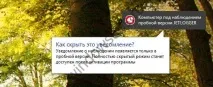
Всі ці функції можна безкоштовно тестувати у тріал-версії Jetlogger протягом місяця. Єдиним обмеженням тріал-версії буде неможливість застосувати програму насправді через демонстративне повідомлення про те, що комп'ютер знаходиться в режимі стеження, у правому верхньому кутку екрана.
2. Встановлення Jetlogger
На першому етапі встановлення програми тиснемо опцію «Налаштування».
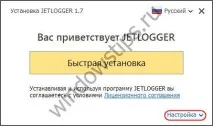
Jetlogger не встановлюється як звичайна програма: її файли будуть поміщені в приховану папку на диску "ProgramData", вона не буде відображатися в переліку програм деінсталятора і в автозавантаженні. Автозапуск Jetlogger спочатку не передбачається, але налаштовується всередині програми та прямо на етапі її встановлення.
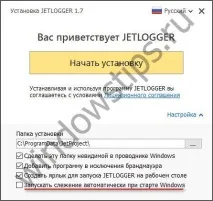
Для запуску програми спочатку призначений звичайний ярлик на робочому столі. Після вивчення специфіки роботи Jetlogger та гарячих клавіш її відкриття ярлик на робочому столі, відповідно, знищується. Але перш ніж приступити до вивчення програми, необхідно зробити деяку роботу в системі.
3. Додавання Jetlogger у виключення антивірусу
Творці Jetlogger запевняють, що їхнє дітище, незважаючи на те, що є шпигунською програмою, не розпізнається як шкідливе програмне забезпечення встановленими на комп'ютерах антивірусами в 95% випадків. Творці не говорять, про які саме антивірусні продукти йдеться, але досвідченим шляхом перевірено, що в ці 95% точно не входить штатний Захисник Windows 10. Він блокує роботу Jetlogger буквально через пару хвилин після її встановлення. Так що в будь-якому випадку на наступному етапі після встановлення програми необхідно додати до списку винятків (він же білий лист) антивірусу папку по дорозі:
4. Налаштування
Запустивши Jetlogger, спочатку звернімося до розділу "Налаштування". У першій вкладці «Основні» можемо призначити автозапуск, якщо ця функція не була включена на етапі встановлення, та змінити встановлені гарячі клавіші відкриття програми. Будь-яке внесення змін до установок необхідно додатково підтверджувати опцією збереження внизу вікна.
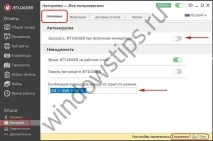
Друга вкладка «Моніторинг» призначена для налаштування окремих типів відстежуваних даних – знімків екрану та з веб-камери, використовуваних програм, відвідуваних сайтів, оперованих файлів та ін. ресурсів. Деякі типи даних, що відстежуються, налаштовуються додатково. Так, для знімків із веб-камери та скріншотів можназмінити умови створення. Останні, залежно від можливостей комп'ютера, можуть створюватися в гіршій чи найкращій якості. Сховище знімків можна обмежити певним об'ємом місця на диску.
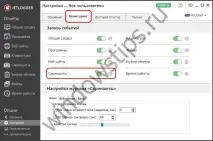
Відстеження операцій із файлами передбачає можливість відмовитися від стеження окремими діями як то: створення, видалення, зміна, перейменування. Для фіксації даних, введених із клавіатури, можна настроїти запам'ятовування поєднань гарячих клавіш.
5. Увімкнення стеження
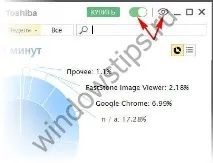
Процес стеження включається і вимикається зеленою кнопкою-перемикачем зверху вікна. Поруч знаходиться кнопка у вигляді ока, вона відповідає за перехід Jetlogger у прихований режим, вихід з якого після видалення ярлика програми, нагадаємо, здійснюється за допомогою гарячих клавіш.
6. Відображення звіту
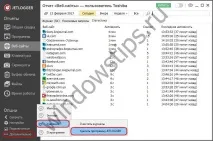
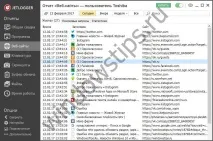
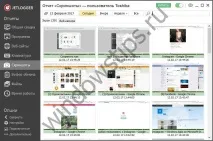
Відстежені кейлоггером дані відображатимуться у відповідних розділах звіту.
7. Доставка звітів стеження
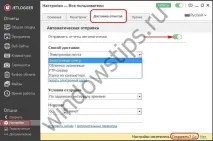
Повернімося знову до налаштувань програми. У вкладці «Доставка звітів» Jetlogger можна налаштувати на автоматичне надсилання звітів через певний проміжок часу, у вказаний час, при простої або вимкнення комп'ютера. Надсилання звітів можливе на електронну пошту, FTP-сервер, до хмарного сховища. Також звіти можуть зберігатися у певній папці на комп'ютері, яку можна приховати.
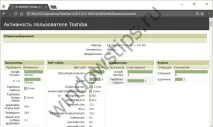
Відповідь, що надсилається на пошту або FTP, у хмару або папку на комп'ютері буде містити відзняті зображення, а також HTML-файл з графіком активності та детальним переліком відстежених дій.
Звіти стеження Jetlogger можна спостерігати віддалено – в інтерфейсі програми, інстальованої на іншому комп'ютері. Віддалене з'єднання здійснюється здопомогою хмарних сховищ. У цьому випадку звіти оновлюватимуться в реальному часі. Але для цього спочатку потрібно внести деякі налаштування в Jetlogger на комп'ютері об'єкта стеження. Тиснемо внизу «Підключитися», далі – «Почати».
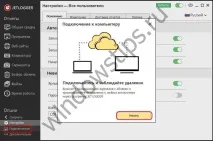
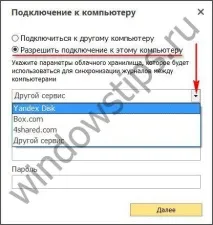
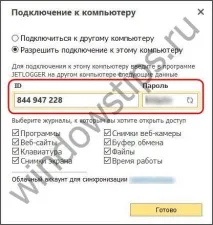
Ці ID та пароль надалі необхідно ввести в Jetlogger на віддаленому комп'ютері, щоб отримати доступ до даних програми на комп'ютері об'єкта стеження. На віддаленому комп'ютері також тиснемо "Підключитися", тільки вибираємо варіант "Підключитися до іншого комп'ютера". Вводимо ID, пароль та тиснемо кнопку «Підключитися».
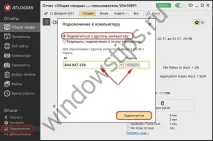
Після чого в інтерфейсі програми відобразяться відстежені дані не поточного комп'ютера, а об'єкта стеження комп'ютера.
8. Продуктивність комп'ютера
Шпигуни зазвичай гальмують роботу Windows, і Jetlogger не виняток у цьому плані. Тестування програми проводилося на комп'ютері із усередненими апаратними характеристиками, і зниження продуктивності системи при включенні функції стеження відразу стало помітним. Перед ухваленням рішення про купівлю ліцензії програми бажано ретельно протестувати її роботу на конкретному пристрої. При помітному погіршенні швидкодії, можливо, буде сенс відмовитися від фіксації Jetlogger деяких типів даних. Так, у разі різкого зниження продуктивності комп'ютера об'єкт стеження може запідозрити факт присутності шкідливого програмного забезпечення та перевірити комп'ютер антивірусними утилітами або LiveDisk, які заблокують роботу Jetlogger.
9. Видалення Jetlogger
Як згадувалося, Jetlogger не відображається в переліку деінсталяторів. Видалення програми передбачено всередині її самої – розділ «Додатково».