Програмування на Delphi Власний Блокнот
Програмування на Delphi
4. Власний Блокнот
У нас є нова форма, і поки що більше нічого немає. Відразу змінимо деякі властивості форми. В якості Caption впишіть "Мій блокнот" (звісно, без лапок). Властивість Name змінимо на "fMain".
Порада: щоб легше орієнтуватися в назвах модулів (файлів з кодом) та форм, краще відразу виробити правила:
- Перед назвою форми вказуватимемо маленьку літеру f, щоб показати, що це саме форма.
- Імена форм підбиратимемо інформативні, щоб було зрозуміло, з якою формою ми маємо справу.
- Модулі форм називатимемо також, але без літери f.
- Головну форму завжди називатимемо fMain, а модуль, відповідно, Main .
Ці рекомендації не є обов'язковими, але надалі, коли проекти підуть з безліччю форм, вони допоможуть вам орієнтуватися в назвах. Можете виробити власні правила.
Збережемо проект в окрему папку. Модуль називаємо Main, а проекту даємо ім'я MyNotebook.
Тепер познайомимося з новим потужним компонентом Memo , який знаходиться на вкладці Standard і призначений для введення користувачем багаторядкового тексту.
Встановіть цей компонент на форму, у верхню ліву частину форми, і розтягніть його формою, залишивши внизу трохи місця. Вниз встановіть три кнопки Button . У вас має вийде щось на кшталт цього:
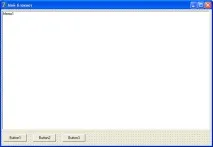
Тепер виділимо першу кнопку, і у властивості Caption цієї кнопки напишемо "Зберегти". На другій кнопці напишемо "Завантажити", на третій - "Очистити".
Це ще не все. Нам потрібно, щоб під час введення текст автоматично переносився на інший рядок, а користувач мав можливість його перегортати. Знайдітьвластивість ScrollBars (компонент Memo має бути виділеним), ця властивість відповідає за наявність смуг прокручування. Виберіть ssVertical , щоб з'явилася вертикальна смуга прокручування.
З інтерфейсом покінчено, залишилося вписати код, який виконуватиметься програмою. Двічі натиснемо на першу кнопку, створимо обробник події для кнопки "Зберегти". У місці, де блимає курсор, впишемо лише один рядок:
Метод SaveToFile() властивості Lines компонента Memo зберігає весь текст у вказаний файл. Якщо ви не вказуєте шлях до файлу, за промовчанням файл буде створено там, звідки було запущено програму.
Для другої кнопки напишемо два рядки:
Розберемо ці рядки. Що, якщо користувач натисне цю кнопку до того, як щось збереже файл? Файлу ще немає! Перший рядок виконує перевірку на існування файлу. Якщо файлу немає, другий рядок виконуватися не буде. Якщо він є, тоді другий рядок вважає текст з цього файлу компонент Memo . З умовними операторами ми знайомитимемося пізніше, тоді зміст першого рядка буде зрозумілішим.
Для третьої кнопки код ще простіше:
Поекспериментуйте з властивістю Font (Шрифт) компонента Memo, подивіться, яким чином змінюватиметься шрифт тексту.