Програмування текстового редактора у C-Builder
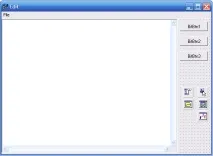
Мал. 21.1. Вікно форми програми
Налаштуємо властивості кнопок відповідно до виконуваних ними функцій. Для цього змінимо почергово властивістьCaption для всіх трьох кнопокOpen,Save іFont відповідно. Для того щоб тип курсору змінювався при попаданні на ці кнопки, змінимо ще одну групову властивість кнопок. Для цього за допомогою миші виділіть всі три кнопки, і в об'єкті, що з'явився3 items selected в інспекторі об'єктів змініть властивістьCursor на значенняcrHandPoint.
Виберіть в інспекторі об'єктів компонентOpenDialog1 і натисніть кнопку з трьома точками праворуч від властивостіFilter. При цьому з'явиться діалогове вікноFilter Editor, в якому здійснюється налаштування типів файлів. Вікно розбите на два поля. У лівому поліFilter Name вводяться рядки пояснення. У правому поліFilter - розширення файлів. Щоб вказати кілька типів файлів, необхідно записати їх через точку з комою. Якщо задати кілька рядків з поясненнями та типами файлів, то під час роботи програми їх можна буде вибирати за допомогою списку, що випадає. Заповніть обидва поля діалогового вікнаFilter Editor відповідно до рис. 21.2 та натисніть кнопкуОК.
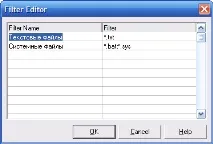
Мал. 21.2. Вікно Filter Editor
Аналогічно виконайте налаштування компонентаSaveDialog1. Для коректності роботи програми обидва ці діалоги повинні мати однакове налаштування властивостіFilter. Щоб полегшити цю роботу та уникнути помилок, можна використати два способи. Перший спосіб вже був показаний раніше, коли кілька компонентів кнопок виділялося в групу і задавалася властивість одночасно для всіх виділених компонентів. Другий спосіб полягає в тому, що, задавши властивість для одного з компонентів, можнаскопіювати та вставити його для інших компонентів за допомогою комбінації клавіш + та + відповідно. Так, після завдання властивостіFilter компонентаOpenDialog1 за допомогоюFilter Editor у полі цієї властивості з'явиться запис: Текстові файли *.txt Системні файли *.bat; *.sys. Виділивши цей рядок за допомогою клавіш +, скопіюйте його за допомогою клавіш +. Тепер можна вставити цей рядок у властивістьFilter для компонентаSaveDialog1. Чудово, що роботу цих компонентів можна перевірити ще до виконання програми. Справа в тому, що після завдання властивостіFilter цих компонентів подвійне клацання по компонентах призводить до відкриття діалогу на основі заданих властивостей. Наприклад, після подвійного клацання компонентомSaveDialog1 відкриється вікно, зображене на рис. 21.3.
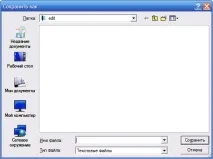
Мал. 21.3. Вікно компонента Save Dialog
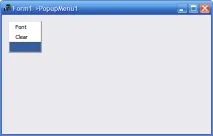
Мал. 21.4. Налаштування контекстного меню PopMenu
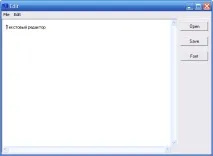
Мал. 21.5. Вікно працюючої програми