Путівник по системним утилітам для ОС Android, частина 2
Основні учасники огляду:
- MyDroid System Info
- Gemini App Manager
- Quick System Info
Також будуть згадані:
- Permissions Explorer
- CPU-Z
- System Info Droid
- Uninstaller
- System app remover (ROOT)
MyDroid System Info
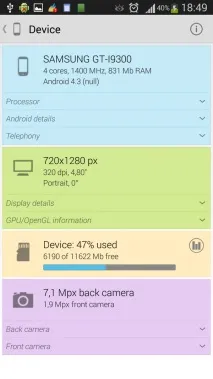
Розглянемо докладніше ключові можливості утиліти. У розділі Device доступне інформаційне зведення по компонентах пристрою та ОС Android: характеристики процесора, екрана та графічної підсистеми, властивості камери та доступний простір на картці пам'яті.
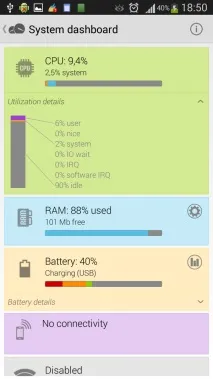
Досить наочна інформація щодо CPU. Крім зайнятості процесора у відсотках, на діаграмі показано розподіл ресурсів. Для батареї відображається температура, напруга, статус та інші характеристики, що впливають на споживання енергії. За іншими компонентами інформації не так багато — переважно це посилання на стандартні засоби Android.
Нарешті, у розділі Logs відображається вміст журналу logcat, який використовується для виявлення проблем у системі. Втім, щодо цієї можливості MyDroid System скромні: оновлювати дані logcat потрібно вручну, інших файлів журналу немає, експорт недоступний і т.д.
Резюме. MyDroid System Info можна використовувати для отримання відомостей про пристрій та систему, аналізу продуктивності та вирішення відповідних проблем. Додаток не є універсальним, порівняно з іншими учасниками огляду, і має суто «довідковий характер».
Gemini App Manager
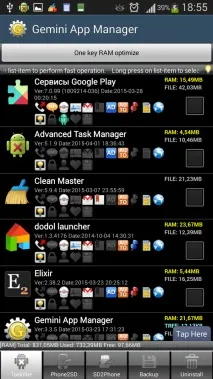
Насамперед, розглянемо керування програмами в Gemini App Manager. Менеджер додатків видає корисну інформацію за apk: назва, розмірінсталяційного пакета, дата установки, витрата пам'яті і навантаження на CPU, трафік.
Програми можна деінсталювати (використовуючи пакетний режим), включаючи деякі системні утиліти, використовуючи root-повноваження. Крім деінсталяції, є функція блокування небажаних додатків, доступна через спеціальний модуль App Freezer. При блокуванні, крім власне відключення, програма видаляється із загального списку домашньому екрані. Мережеві потреби програми також можуть бути обмежені через файрвол. Таким чином, можна заборонити використання 2G/3G та Wifi.
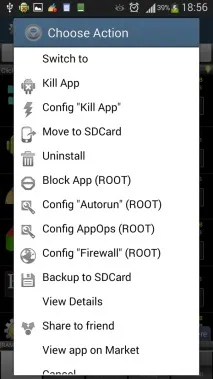
Команди контекстного меню відносяться до інших розділів і доступні звідусіль: можна вбити процеси, перенести програму на sd карту, додати у виключення файрволла, зробити резервну копію.
Менеджер автозапуску доступний у платній версії Gemini App Manager. Через нього користувач може увімкнути/вимкнути фонові програми, які запускаються разом із системою.
Крім іншого, у Gemini є експертний режим. Він доступний тільки в платній версії програми і, зокрема, передбачає розширений фільтр і сортування додатків на ім'я, споживання RAM, навантаження на процесор, час установки, права доступу та інші аспекти.
Quick System Info
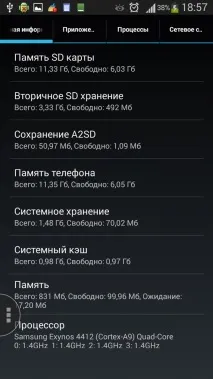
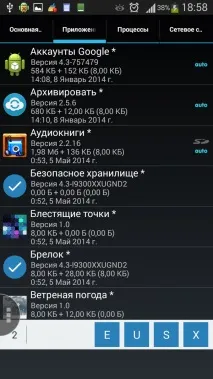
У розділі «Основна інформація» можна отримати інформацію про процесор, пам'ять, SD-картку та інші компоненти пристрою. Нижче за списком — інформація про батарею, сенсори, пристрої введення та usb-. Програма влаштована так, що всі базові характеристики виводяться в рядку, а по її натисканні в окремому вікні доступні більш детальні відомості.
Що стосується розділу «Додатки», то тут можна дізнатися не тільки розмір та дату встановлення apk-пакету, але й практично всі системнідані про програму, для чого призначене контекстне меню. Управління додатками, слід зазначити, реалізовано не зовсім стандартно. Коли виділено елементи в пакетному режимі, у нижньому рядку Quick System Info з'являються кнопки з функціями: E, U, S, X. Неочевидно, але звикнути неважко.
У розділі «Процеси» відповідні функції менеджера завдань. Показується витрата процесора та RAM, можна переглядати завдання та керувати ними через список. До речі, моніторинг CPU і RAM можна перенести на панель повідомлень у вигляді віджету (функція Live Monitor).
Коротко про інші функції Quick System Info PRO:
- Чищення кешу та історії додатків в один клік
- Створення резервної копії та відновлення
- Перегляд журналів dmesg/logcat
Резюме. Насамперед, додаток Quick System цікавий саме інформаційною складовою. Зручно те, що вся найбільш важлива інформація знаходиться "на поверхні", і для отримання більш детальних відомостей достатньо натиснути по рядку, що цікавить. Управління додатками та процесами реалізовано дещо своєрідно і вимагає звикання, проте всі основні функції є.
Заслуговують на згадку
Permissions Explorer
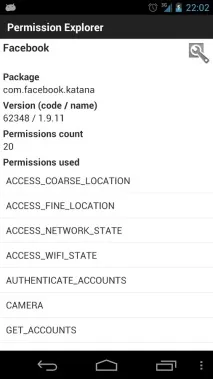
При установці будь-якої програми, має сенс перевіряти його дозволи, необхідні для роботи. Однак, може виникнути ситуація, коли: а) з метою безпеки потрібно «урізати» певні права у всіх додатків або видалити їх; б) необхідно перевірити права в усіх додатків одночасно. Permissions Explorer таки дозволяє користувачеві вирішити ці рутинні завдання оптимальним чином.
Permissions Explorer умовно можна віднести до системних утиліт-оптимізаторів. Хоча вона і не дозволяє вносити зміни, отримана інформація пропривілеях може бути корисною при деінсталяції непотрібних і небезпечних додатків.
Також можна перейти до будь-якої програми (Applications) подивитися дозволи суто для нього. У властивостях вказується кількість процесів та повний їх перелік. Крім того, при натисканні на певну роздільну здатність доступний його опис і список додатків, які також вимагають аналогічних привілеїв.
У крайньому розділі Permissions всі дозволи виведені єдиним списком. Таким чином, якщо користувач бажає вимкнути доступ за заданими критеріями, може вибрати потрібний параметр і перейти до списку програм.
Слід зазначити, що Permissions Explorer працює лише у режимі читання. Відповідно, не можна обмежити діяльність певного додатка, а лише проаналізувати запити і за необхідності деінсталювати його самостійно.
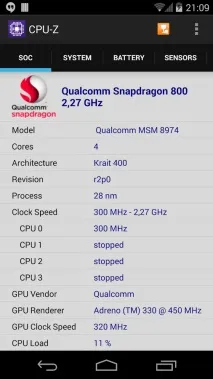
Програма CPU-Z досить добре знайома користувачам настільних ОС. В даному випадку йдеться про додаток для Android з приблизно тим же основним завданням: надати всю інформацію по процесору пристрою: ім'я SoC (System On Chip - однокристальна система), архітектуру, частоту кожного ядра процесора.
Загалом утиліта дозволяє визначити й інші параметри, куди входять:
- різна системна інформація: версія ОС, назва моделі пристрою, роздільна здатність екрана, завантаженість RAM та доступний простір на карті пам'яті
- інформація про батарею: рівень заряду, статус, напруга, температура, ємність
- інформація по сенсорам
System Info Droid
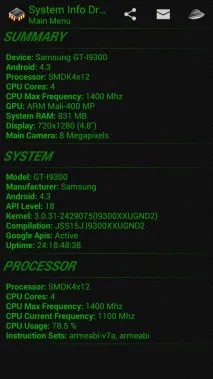
System Info Droid надає інформацію щодо системи та всіх компонентів пристрою. Головна особливість програми - мінімалізм: мабуть, це найпростіший учасник огляду, де всі параметризібрані суцільним списком. На відміну від CPU-Z, System Info Droid доступний експорт звітів на email.
У реальному часі можна дізнатися інформацію за десятками параметрів, основні з них - це: інформація про CPU, загальні системні параметри, характеристики графіки, аудіо, пам'ять та RAM, роздільна здатність екрану та камери, температурні показники, батарея та сенсори.
Крім того, у складі System Info Droid є віджет домашнього екрану. Він призначений для моніторингу CPU: відображає температуру, частоту та завантаженість процесора.
Uninstaller
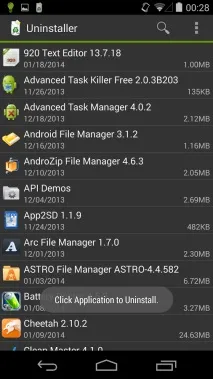
Uninstaller - дуже простий додаток з одним завданням - це пакетна деінсталяція додатків. На відміну від "універсалів", на кшталт Clean Master, тут немає ні візуальних особливостей, однак немає недоречних функцій. Єдина незручність - банер, який відключається при купівлі pro-версії.
Власне, Uninstaller відразу налаштований на пакетний режим, потрібно лише відзначити додатки для видалення. На допомогу — пошук та сортування (на ім'я, розмір і дату). Поруч із назвою кожної програми виводиться дата встановлення та розмір пакета.
System app remover (Root)
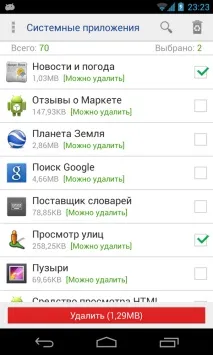
Як випливає із назви, System app remover дозволяє видаляти системні програми. На відміну від подібних інструментів, має менеджер свої особливості. Перша: при автоматичній деінсталяції всі програми, що видаляються, резервуються, тому їх можна відновити у разі появи проблем. Другий момент: System app remover дає рекомендації щодо видалення, сортуючи додатки щодо їх важливості. Є три відповідні позначки:
- Could remove можна видалити
- Should keep - необхідно залишити
- Key module - ключовий модуль.
При цьому, запевняють розробники, подібні висновки.зроблено на підставі тестування «сотень пристроїв».
Щодо управління додатками, то тут все традиційно. Поруч із назвою програми відображаються детальні відомості про програму, можна сортувати список за цими ж критеріями: імені, розташування, розміру, часу встановлення та ін.