Редагування гри Arcanum Русифікований мануал WorldEd, Фантазія у стилі Фентезі - Арканум Клуб
Небагато лірики від себе. Цитую все, що було, трохи поправивши стилістику. Для початку, наведу тут кілька корисних порад із різних джерел.
 |  |
| Мал. 1 | Мал. 2 |
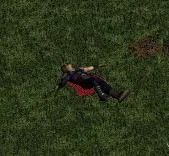
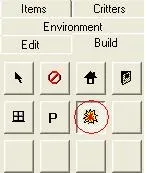
П: Як скриню постачати різними речами? О: по-перше - у скрині можна вибрати передвибраний інвентар, але якщо хочеш свій, то треба вибрати інвентар - Empty (порожньо), після чого наробити предметів біля скрині і потягати на скриню. Для людей/звірів — те саме, але щоб одягнути річ — тягни на людину і тримай Shift. Дістати речі можна тільки все відразу - права кнопка і в меню вибирай Poop. (Не забувайте, що предмети можна копіювати).
WorldEd - інструмент, який дозволяє Вам створювати власну гру, засновану на існуючій, в Арканумі графіку. WorldEd'ом ви створюєте та редагуєте вміст модуля. Цей модуль зберігається у файлі *.dat. Файл dat влаштований подібно до файлу zip. Коли ви працюєте з вашим модулем, ваш dat-файл не стиснутий і перебуває у тимчасових папках. Коли ви закриваєте модуль, це повторно стискає файл-dat, реєструє і видаляє всі тимчасові папки в яких знаходився модуль. Якщо WorldEd був закритий без збереження (наприклад завис і ви завершили його насильно — «Менеджером Задач»), всі його тимчасові файли залишаться, і надалі ви можете працювати з ними. Файл dat, створений вами, можна завантажити, щоб грати в нього. Будь-які файли dat, знайдені в папці модулів, відображаються в меню вибору модуля, в опціях.
Важливо: Не грайте в Арканум або будь-які інші модулі, а WorldEd відкритий. WorldEd спробує змінювати файли dat, які можна використовувати грою.
Щоб запустити WorldEd, натисніть кнопку «Пуск —Програми - Sierra-Arcanum-Editor-World Editor».
Примітка: У піратських версіях запустіть… ArcanumWorldEd.exe Open Module (Відкриття Модуля): Коли WorldEd завантажиться, з'явиться вікно вибору модуля. Модуль — група файлів та папок, які формують гру та містяться у файлі *.dat. У вікні Ви побачите всі модулі, які знаходяться у папці Arcanum/modules. Виберіть один із модулів, виведених у списку, або введіть ім'я модуля в текстовому полі «Enter Module Name». Якщо ви введете ім'я неіснуючого модуля, він буде автоматично створено.
Allow Multiplayer (дозволити мережеву гру):
Після того, як ви ввели ім'я модуля, ви повинні вирішити, чи буде ваша гра багато-користувацької або одиночної. Якщо гра, яку Ви робите, буде розрахована на багато користувачів, поставте галочку «Allow Multiplayer». Вибираючи це знайте, що після створення модуля ви не зможете змінити режим гри.
При виборі одиночної або розрахованої на багато користувачів, потрібно врахувати розміри карти. В одиночній грі Ви можете переміщатися від однієї карти до іншої. Значить, робіть кілька маленьких карток. У розрахованій на багато користувачів грі ви не можете переміщатися на інші карти. У багато-користувацькому модулі, кожна область ПОВИННА БУТИ на одній карті. Ви повинні робити вашу багато-користувацьку карту великий, таким чином Ви можете переміщатися до різних областей цієї картки.
Хороший розмір для розрахованої на багато користувачів карти — 100×100.
Коли Ви створили або вибрали модуль, перше, що ви побачите — ландшафт зелених полів. Його WorldEd вантажить за замовчуванням. Щоб створити власну карту, виберіть "File - New Map".
Основні Типи Ландшафту:
Наступне, що Ви повинні вибрати при створенні Вашої карти - Основний Тип Ландшафта. Наприклад, якщо Ви встановили «snowyplains» (сніжні рівнини), вашою картою буде сніговий ландшафт. Ви можете редагувати ці типи ландшафту протягом створення карти. Навіть якщо ви вибрали сніжні рівнини, ви можете змінювати окремі клітини ландшафту.
Сектор (розмір карти):
Розмір сектора (x та y) визначає розмір вашої карти. Примітка: континент Арканума було створено розміром 2000×2000 секторів. Що зайняло у нас 2 роки, так що Ви можете почати з меншого розміру. 64×64 - стандартний розмір. Я порекомендував би 100×100 для багато-користувацької карти.
Стартове місце - те, де гравець почне свою пригоду, коли гра завантажиться. В Арканумі, ми ставимо стартове місце - ділянка катастрофи Зефіра. У вашій грі вибирайте самі, де краще зробити стартове місце розташування.
Щоб встановити стартове місцезнаходження, клацніть по карті, де ви хочете його встановити правою кнопкою. У меню натисніть «Set as Start Location». Тепер, коли почнете гру, Ви з'явитеся в місці, яке Ви обрали!
"Запихання" ваших карт в Mod:
Щоб "Запхати" ваші карти в модуль, який Ви можете пізніше завантажити і грати, просто виберіть "File", потім "Compress module". Перед цим, Ви повинні встановити стартове місце та закрити всі вікна, що не відносяться до Редактора. Як тільки стиснення закінчиться, з'явиться вікно "finished". Тепер, якщо Ви завантажите Арканум, Ви знайдете модуль, який Ви щойно створювали, всередині Options. Там ви можете переглядати всі інші модулі, які ви маєте у вашій папці модулів.
При стисненні модуля створюється файл *.dat, який містить усі ваші ігрові дані. Цей *.dat - файл Ви можете надіслати другу, щоб він теж міг пограти у вашу гру. Коли ви отримуєте файл *.dat і хочетепограти в нього, переконайтеся, що він знаходиться у папці модулів.
Інтерфейс WorldEd був створений, щоб робити більшість функцій модуля гри настільки легким наскільки це можливо. Далі описуються основні кнопки інтерфейсу та функції, які вони виконують. Також тут пояснюється призначення основних областей екрана.
New Map Створює нову карту в поточному модулі.
Open Map (Відкрити Карта) Відкриває наявну картку в поточному модулі.
Save Map (Зберегти Карту) Зберігає зміни у вашій карті.
Save Map as (Зберегти карту як) Зберігає вашу картку з новим ім'ям. І ця нова карта та стара буде існувати у вашому модулі.
Revert (Повернути) Знищує будь-які зміни, які Ви зробили з останнього збереження картки.
Exit (and save module) (Вихід та збереження модуля) Вихід із WorldEd, збереження та стиснення поточного модуля.
Це меню дає Вам доступ до всіх текстових файлів, які керують вашим модулем. Якщо Ви оберете будь-який з файлів mes з цього меню, то вони будуть відкриті, з використанням будь-якої програми, яку ви пов'язали з розширенням *. mes Якщо Ви не пов'язали програму з розширенням MES, я рекомендую використовувати Блокнот. Детальне пояснення кожного з цих файлів розташоване в розділі файлу MES.
Ви можете керувати ScriptMaker з цього меню. ScriptMaker існує, щоб редагувати скрипти АБО діалоги. Ви можете прочитати більше щодо цієї корисності в розділі ScriptMaker цього посібника.
Zoom In (Збільшення масштабу) Збільшує масштаб зображення (Гаряча клавіша «+«)
Zoom Out (Зменшити масштаб) Зменшує масштаб зображення (Гаряча клавіша «+«)
Scrolling (Прокручування) За допомогою цього пунктуможна регулювати швидкість прокручування екрана. Якщо налаштування цієї настройки стоїть за замовчуванням, то швидкість прокручування буде найшвидшою. (Гаряча клавіша: цифри num.)
Objects (Об'єкти) У цьому підменю Ви можете приховувати або показувати більшість об'єктів, які існують на карті, у вікні редагування.
Game Window (Вікно Ігри) При включенні ця опція активізує червоний прямокутник, яка показує, що гравець буде бачити, коли він грає в гру. Розмір коробки – 800×400.
Center Crosshair (Хрестик в центрі) Дана опція вказує центр екрану. (У центрі екрана з'являється червоний хрестик)
Ambient Lighting (Навколишнє Освітлення) Зняття галочки цієї опції прибирає стандартну схему висвітлення вашої карти. Майте на увазі, що це не має жодного відношення до висвітлення у грі. Це лише для розгляду цілей у WorldEd.
Ambient Colors (Довкілля) Всі ці опції регулюють вид освітлення. Indoor (Внутрішній) Керує навколишнім рівнем освітлення у внутрішніх областях.
Outdoor (Зовнішній) Керує навколишнім рівнем освітлення у зовнішніх областях.
Scheme (Схема) Ця опція дозволяє вибирати між різними схемами освітлення, доступними у вашому модулі. За промовчанням у вас є дві схеми, але Ви можете створювати власні. Коли вони створені, вони з'являтимуться у цьому діалозі автоматично. Для більшої кількості інформації Див. «General Lighting»
Align Inventory (Упорядкувати Інвентар) Напевно, ви ніколи не будете користуватися цим інструментом. Він шукає предмети з поганими даними. Якщо ви маєте речі, у поганому стані, цей інструмент виправить їх.
Purge Destroyed Objects (Чистка Зруйнованих Об'єктів)
Напевно, ви ніколи не будете користуватися цим інструментом. Віншукає об'єкти, які були зруйновані, але не вилучені. Якщо у вас є об'єкти, що знаходяться в поганому стані, інструмент виправить їх.
Generate Town Maps (Генерувати Міські Карти) Див. секцію TownMaps.
Remove Sector Light Schemes (Видалити схеми освітлення) Цей інструмент видаляє будь-які схеми освітлення, зроблені вручну, тобто ті, які ви робили за допомогою опції Ambient Lighting.
Find previus Useable Scenery Object (Знайти попередній Об'єкт, який можна використовувати.) Цей цикл переглядає всі об'єкти в грі, які можна використовувати. Це дуже корисно на великих картах.
Find Next Useable Scenery Object (Знайти наступний Об'єкт, який можна використовувати.) Це те саме, що й вище, за винятком того, що цей цикл шукає об'єкти в протилежному напрямку.