Резервне копіювання даних, Як зробити резервну копію та бекап системи
Крок 1. Знайомство зі стандартною утилітою для резервного копіювання - ntbackup
Ntbackup – відома програма для резервного копіювання. Також її можна зустріти під назвою "Архівація даних". Утиліта ntbackup входить до складу Windows сімейства NT, зокрема Windows XP. Вона доступна через меню "Пуск", розділ "Всі програми - Стандартні - Службові". Інший, швидший спосіб запуску ntbackup - через вікно "Виконати" (Пуск - Виконати, або комбінація Win + R).
Майстер архівації та відновлення поєднав у собі архіватор та backup-утиліту для створення копії резервних файлів. Це стає зрозумілим під час огляду вікна майстра.
Крок 2. Вибір даних для архівації
Поставте прапорець навпроти опції "Завжди запускати в режимі майстра".
У разі процес резервного копіювання більш наочний подальшого описи.
Натисніть кнопку «Далі» та виберіть завдання «Архівація файлів та параметрів».
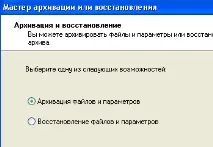
Ви можете зробити резервну копію даних у програмі ntbackup за одним із таких типів:
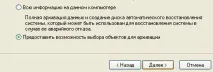
- "Мої документи та параметри налаштування": резервна копія вашого системного профілю, включаючи папку "Мої документи";
- "Документи та параметри налаштування всіх користувачів даного комп'ютера": те саме, тільки для всіх користувачів операційної системи;
- "Всю інформацію на даному комп'ютері";
- "Надати можливість вибору об'єктів для архівації ": на цьому пункті програми ми і зупинимося. Вибираємо його.
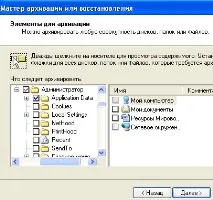
Крок 3. Задаємо параметри збереження при резервному копіюванні
У вікні «Ім'я, тип та розташування архівації» визначаються параметри збереження. Якщо на комп'ютер підключено знімний носій, програма автоматично вибере.його у списку, що випадає. Можна вибрати дисковод або натиснути кнопку «Огляд», а потім вибрати каталог. Для продовження натискаємо "Далі".
Крок 4. Вибір типу архівації
Здавалося б, на цьому попередню резервну копію створено. Проте важливо налаштувати періодичність виконання архівації. За бажання її можна виставити на певний час із заданою періодичністю. Тому ми не натискатимемо «ОК», а натиснемо кнопку «Додатково».
Тут потрібно вибрати тип архівування, яких ntbackup підтримує п'ять:
- Звичайний: архівація всіх файлів, зазначених для архівації, при цьому всі заархівовані файли очищають атрибут “Файл готовий для архівування”.
- Різностний: архівація лише тих файлів, які мають атрибут “Файл готовий для архівування”, при цьому атрибут не очищається.
- Додатковий: архівуються лише ті файли, у яких встановлений атрибут "Файл готовий для архівування", при цьому цей атрибут очищається. Використання Звичайного та Додаткового архівування також дозволяє заощадити простір на носіях із резервними копіями та прискорити процес створення щоденних копій.
- Копіюючий: архівація всіх зазначених файлів, при цьому атрибут "Файл готовий для архівування" залишається без змін.
- Щоденний: створюється резервна копія лише файлів, які були модифіковані в день створення резервної копії.
Типи "Копіювальний" та "Щоденний" не використовуються для створення регулярних резервних копій. Їх зручно застосовувати у випадках, коли потрібно зробити копію файлових ресурсів, у своїй не порушуючи налаштовані регулярні процедури архівування.
Крок 5. Планування архівації резервної копії
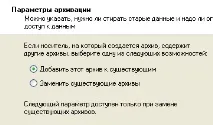
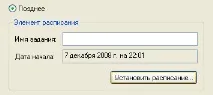
У налаштуваннях програми «Планувальникзавдань» є лише дві вкладки. У першій «Розклад» налаштовується частота виконання операції. Нас не цікавить одноразове виконання, тому обираємо, наприклад, профіль «Щодня». "Час початку" - вибираємо час, коли буде виконуватися операція. Зробивши налаштування, підтверджує їх кнопками "ОК" та "Готово".
Крок 6. Відновлення файлів та параметрів резервної копії файлів з архіву
Отже, запускаємо утиліту Пуск - Усі програми - Стандартні - Службові - Архівація даних. Вибираємо режим «Відновлення файлів та параметрів». Натискаємо «Далі» і бачимо вікно, багато в чому схоже на діалог резервного архівування (див. крок 1).
Натискаємо кнопку «Огляд», щоб вибрати файл, необхідний для бекапа.
З лівого боку вікна відображається список, який можна розгорнути у вигляді дерева, після чого відмітити дані для відновлення прапорцями.
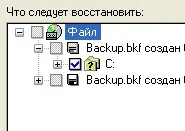
Натискаємо "Далі". Якщо потрібно вказати альтернативну директорію для відновлення, натисніть кнопку "Додатково". В іншому випадку просто завершіть майстер створення резервної копії («Готово»).
Резюме. Міф про те, що стандартними засобами (використовуючи програми для резервного копіювання в Windows) виконати резервну копію якщо не можна, то дуже складно, - спростовано. У наступному уроці ми порушимо питання резервного копіювання за допомогою відомого архіватора WinRar. А поки що пропонуємо вам скачати безкоштовний архіватор для ОС Android.