Резервне копіювання та відновлення Gmail

- Вашу пошту можуть зламати і видалити всі ваші листи. Кому це треба? Насамперед вашим конкурентам чи хакеру, який вирішив перевірити “свої сили” на вашій поштовій скриньці.
- Ви самі можете випадково видалити листа, а потім почистити кошик. Повірте, таке буває нечасто, але буває.
- Може статися збій у роботі самого сервісу Gmail. Шанс такого звичайно дуже малий, але при останньому збої пошту частково втратили менше 0,02% користувачів. Не дуже багато, але в масштабі 400 мільйонів користувачів Gmail це майже 80,000 людей. Прикро стане одним із цих “Щасливчиків”.
Як можна захистити себе?
На даний момент є безліч програм для резервного копіювання ваших повідомлень Gmail: Gmail Backup, Offline Gmail, підійде навіть звичайнісінький поштовий клієнт (Outlook, The Bat та ін.). Але всі ці програми мають кілька істотних недоліків, про них мова нижче.
- Потрібно ввести пароль від своєї поштової скриньки (говорити про те, що існує тисячі вірусів, шпигунів, немає сенсу).
- Резервна копія завжди зберігається на одному локальному комп'ютері, який може зламатися або бути вкраденим, а що робити, якщо його немає під рукою?
- Як показує практика, проблеми з особистим комп'ютером відбуваються частіше, ніж проблеми у сервісі Google. Відповідно, і втратити резервну копію простіше.
Питання: "А чи варто було витрачати час?" Сьогодні з'являються нові хмарні онлайн-сервіси для щоденногоавтоматичне резервне копіювання даних Gmail пошти без введення пароля від вашої поштової скриньки Gmail. Одним із таких сервісів є Spinbackup.
- Не потрібно вводити пароль.
- Дані зберігаються на такій же хмарі, як у Gmail, і завжди доступні онлайн.
- Безкоштовне використання сервісу.
Покрокова інструкція: Як зробити backup Gmail повідомлень.
Відновлення листів:
Щоб перевірити процес відновлення листів, спочатку видалимо всі повідомлення в нашій поштовій скриньці.
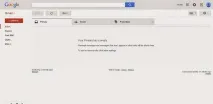
Тепер повертаємось на сайт Spinbackup та спробуємо відновити усі листи.
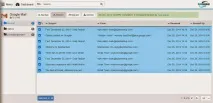
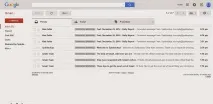
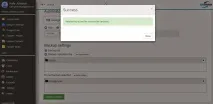
Spinbackup відновить усі листи та перемістить їх у папку вхідної пошти до Gmail
Для входу в меню налаштувань нам необхідно натиснути кнопку Autobackup.
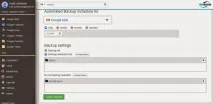
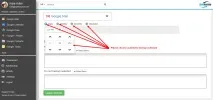
Нам доступні такі налаштування:
- Вибір папок (вони ж Ярлики), які хочемо зберегти.
- Можливість налаштувати щоденний, щотижневий чи щомісячний Backup.