Режими відображення документа Word 2010
У цій статті розповідається про те, як працювати з документом у різних режимах відображення документа. Висвітлено питання роботи у кожному з них, а також питання використання галузі навігації.
Режими відображення документа
У центрі вікна Microsoft Office Word 2010 розміщується сторінка документа, в робочій області якої відбувається набір тексту та розміщення різних об'єктів (малюнки, таблиці, діаграми). Сторінка може відображатися кількома способами:
- Розмітка сторінки;
- Режим читання;
- Веб-документ;
- структура;
- Чернівець.
Розглянемо їх у порядку.
Розмітка сторінки
Розмітка сторінки – це спосіб відображення робочої області документа, у якому представлені вимірювальні лінійки, а сам документ розбитий сторінки розділені полями. Це найбільш універсальний режим роботи – доступні всі інструменти форматування, і можна додавати в документ таблиці та різні графічні об'єкти.
Вибір режиму «Розмітка сторінки»
Малюнок 1. Режим «Розмітка сторінки».
Режим читання
Цей режим призначено для максимальної зручності читання документа. Наявність кнопок команд мінімізована, а робоча область займає максимум простору. Щоб увімкнути цей режим:
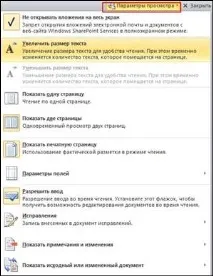
Також у режимі читання ви можете зберегти документ та роздрукувати його за допомогою кнопок «Зберегти» та «Друк».
Використовуючи кнопку «Колір виділення тексту», можна виділяти ділянки тексту, які становлять особливий інтерес. Причому ви можете додати/прибрати виділення кольором двома способами:
- Виділіть ділянку тексту, потім клацніть накнопки;
- Клацніть на кнопці, попередньо вибравши колір у вікні, що розкривається, і протягніть курсор у формі стікера по шуканій ділянці тексту.
Використовуйте «Міні-перекладач, якщо ви працюєте з документами, які містять фрагменти тексту іноземною мовою, або для перекладу невеликих обсягів тексту (найточніший переклад).
Малюнок 3 . Використання міні-перекладача в режимі читання.
При натисканні на кнопці «Сервіс» відкривається вікно, за допомогою якого можна:
- "Довідники" - використовувати довідники для пошуку окремих слів, їх синонімів або антонімів;
- «Колір виділення тексту» - вибрати колір виділення тексту, не використовуючи відповідну кнопку;
- "Створити примітку" - створити примітку. Воно буде винесене у праве поле, навпроти редагованої ділянки тексту;
- "Знайти" - відкриває вікно "Знайти і замінити на вкладці "Знайти", в якій набирається текст, що шукається.
Малюнок 4 . Створення примітки у режимі читання.
Вихід із режиму читання
Щоб вийти з цього режиму, на панелі швидкого доступу натисніть кнопку «Закрити» або натисніть .
Веб-документ
Вибір режиму «Веб-документ»
Цей режим відображення документа призначений для набору тексту без форматування та вставки різних об'єктів (малюнок, таблиць). Тут відсутня вертикальна лінійка, межі та поля документа. Розрив сторінки показаний точковою горизонтальною лінією. Мінімалізм даного режиму дозволяє краще зосередитися на наборі тексту, і є найбільш економним для ресурсів комп'ютера, що особливо актуально для бюджетних ПК (див. також КВ918793).
Вибір режиму «Чернетка»
Налаштування режиму «Чернетка»
Для економіїресурсів комп'ютера увімкніть використання шрифтів чернетки.
- "Файл" - "Параметри" - "Додатково";
- В області "Показувати вміст документа" - увімкніть пункт "Використовувати шрифти чернетки в режимі чернетки та структури", попередньо вибравши розмір і тип шрифту.
Якщо вам потрібно бачити стилі, що використовуються в документі:
- "Файл" - "Параметри" - "Додатково";
- В області «Екран», у полі «Ширина смуги стилів у режимі чернетки та структури» введіть число більше нуля, і в полі «Одиниці вимірювання» виберіть потрібний пункт (всього п'ять).
Щоб приховати смугу стилів, введіть нуль (одиниця виміру не має значення).
Малюнок 5. Налаштування режиму «Чернетка».
Структура документа
Якщо ви працюєте зі структурованим документом, рекомендується використовувати цей режим, оскільки дозволяє переміщувати заголовки з абзацами по всій структурі документа. Робота відбувається з абзацами, яким можна задати розташування та місце в ієрархії заголовків. При переході в цей режим включається вкладка структура, а загальний вигляд стає чимось схожим на режим «Чернетка».
Текст документа складається із заголовків різних рівнів та основного тексту, їх параметри можна регулювати. Рекомендується заздалегідь відформатувати заголовки за допомогою стилів.
Знаки «+» і «-» розташовуються ліворуч від тексту заголовка і є символами структури. Плюс говорить про те, що в цьому заголовку є підзаголовок нижчого рівня, або основний текст. Мінус, навпаки, повідомляє про те, що всередині абзацу немає підзаголовків та основного тексту. Навпроти абзаців основного тексту розташовується кружок.
Малюнок 6. Документ у режимі «Структура».
Вибір «Режимна структура»
Щоб відобразити або сховати вміст заголовка, двічі клацніть на «+» або «-».
Рівень абзацу
Рівень абзацу можна підвищити або зменшити, для цього використовуйте один з варіантів:
- Виділіть заголовок абзацу – Вкладка «Структура»- у групі «Робота зі структурою» виберіть необхідний рівень (від 1-го до 9-ти) зі списку, що розкривається, клацнувши на полі «Рівень». Заголовки зі зниженим рівнем змістяться праворуч;
- Перейдіть до заголовка абзацу та перейдіть на вкладку «Структура». У групі «Робота зі структурою» навпроти поля «Рівень» клацніть кнопки зі стрілками, доки виставте необхідний рівень;
- Використовуйте комбінацію клавіш – для зниження рівня – для підвищення.
Відображення рівнів у структурі документа
Для відображення лише необхідних рівнів заголовків:
Переміщення абзацу структурою
- "Структура" - у групі "Робота зі структурою" клацайте по кнопках "Вгору" або "Вниз";
- Клацніть та утримуйте лкм при наведеному на знаку структури курсорі. Перетягніть заголовок з абзацом на нове місце, при цьому курсор набуде хрестоподібної форми;
- .
Відображення перших рядків
Якщо документ досить великий, рекомендується залишити видимими лише перші рядки абзаців. Тим більше, це виправдано, якщо ви добре знаєте вміст документа, і зможете орієнтуватися таким чином.
Вихід із режиму «Структура»
Область навігації
Під час роботи з об'ємними документами, в яких багато розділів та пунктів, для оперативного та точного переміщення до необхідних абзаців, рекомендується використовувати область навігації. Вона показує схему документа, де показаний список всіх заголовківдокумента і не лише.
- Вкладка "Вигляд" - у групі "Показати" поставте прапорець у пункті "Область навігації".
Область навігації дозволяє здійснювати пошук слів (виразів) у документі, для цього наберіть слово в полі пошуку і натисніть «Enter» або клацніть по значку пошуку. Зверніть увагу, що список кнопки «Параметри пошуку і додаткові команди пошуку», що розкривається, дозволяє конкретизувати пошук і задати йому особливі параметри. Пошук буде здійснюватись за заданим критерієм – наприклад, лише примітки або лише слово цілком.
Малюнок 7. Вкладки навігаційної панелі.
- Вкладка «Перегляд заголовків документа» - інструмент, який дозволяє швидко переміщатися документом, використовуючи структуру документа (1);
- Вкладка «Перегляд сторінок документа» - показує ескізи сторінок, тісно пов'язані з поняттям схеми документа, і дозволяють побачити зменшені зображення всіх сторінок документа (2);
- Вкладка «Перегляд результатів поточного пошуку» дозволяє побачити результати пошуку, які представлені у вигляді осередків з уривками тексту, в якому міститься слово або фраза (3).
Для закриття області навігації зніміть прапорець з пункту «Область навігації» у групі «Показати» вкладки «Вигляд», або клацніть на хрестику у верхньому правому кутку в полі «Навігація».
Висновок
Більшість користувачів працюють у режимі «Розмітка сторінки», практично не використовуючи інші режими. Часто буває, що так роблять навіть досвідчені користувачі зі стажем понад 2 роки роботи в Word. І роблять так марно, оскільки кожен режим роботи має свої переваги, і згодом дозволяє робити роботу більш комфортною та ефективною. Ознайомившись із матеріалом статті, видізналися про існуючі режими відображення документа. Про те, які вони мають переваги та недоліки, де і в яких випадках найефективніше їх використовувати.