Робимо резервні копії даних за допомогою Comodo Backup
Комп'ютер для чайників, онлайн!
Робимо резервні копії даних за допомогою Comodo Backup

Очевидним фактом для всіх є необхідність у створенні резервних копій власних даних, будь то система, софт, фотографії, документи або щось інше.
Поговоримо про програму Comodo Backup для створення резервних копій.
Встановлення та застосування Comodo Backup
Ця програма повністю безкоштовна для особистого використання та підтримує українську мову.
Програма здатна традиційно працювати за розкладом, відправляти повідомлення на email про стан резервного копіювання, має 10 Гб безкоштовного місця в хмарному сховищі, наочний та зручний інтерфейс та інші радощі життя.
Процес встановлення програми не складний.
Запустіть інсталятор програми та виберіть потрібну мову.
Прийміть умови угоди (можна попередньо прочитати її).
Виберіть шлях установки, або залиште галочку «Встановити cCloud», або приберіть її (галочка відповідає за встановлення сервісу з 10 Гб (на 90 днів) безкоштовного вільного місця в хмарному сховищі):
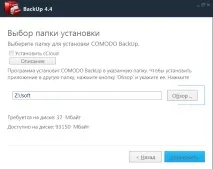
Дочекайтеся завершення процесу встановлення, після чого можна запускати програму.
Що ж до її використання, то нічого в цьому складного немає і так само доступно:
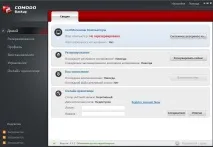
Запустивши програму з'являється її головне вікно:
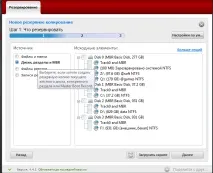
Закладка «Резервування» відповідає за те, що потрібно зберегти: розділи, файли та папки, файли або записи реєстру:
Вибравши необхідний файл, виберіть місце збереження - FTP, CD/DVD, або інше:
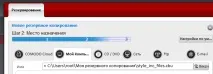
Далі зробіть резервну копію відповідною кнопкою:
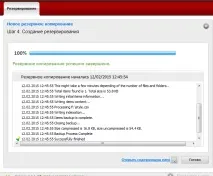
Вкладка «Відновлення» відповідає за відновлення:
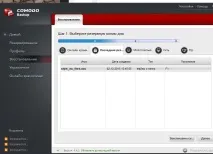
Вибираємо файл/розділ/що резервували та натискаємо відповідну кнопку.
Інтерфейс досить зрозумілий, легкий у користуванні і максимально приємний. До речі, не забудьте про налаштування, тому що там можна вказати мову, місце для резервного копіювання за замовчуванням і створити резервний завантажувальний носій: