Розблокування модему ZTE MF90 – ZTE MF90
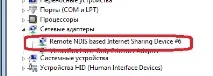
3. Налаштовуємо WiFi-підключення до роутера та підключаємося до нього.
Якщо все пройшло вдало, то у браузері з'явиться порожня сторінка з текстом
6. Знову відкриваємоДиспетчер пристроїві знаходимо там три невідомі пристроїZTE LTE Technologies MSM7. Встановлюємо на кожен із цих пристроїв драйвер
Драйвера в папціDrivers. Якщо Windows відобразить попередження про встановлення невідповідного/непідписаного драйвера - дайте відповідьВсе одно встановити.
8. Наразі колишні невідомі пристрої отримали нормальні імена. Знаходимо серед нихZTE Mobile Broadband Diagnostics Port(у секціїПорти (COM і LPT)) і запам'ятовуємо номер COM-порту (наприклад, COM9 або COM13).
9. З цього ж архіву виймаємо файлdiag1F40_F0AA.binі поміщаємо його в корінь дискаC:
10. Запускаємо консоль (командний рядок Windows).
11. У консоль вводимо наступні команди натискаючиEnterпісля взагалі кожного рядка:
(в останньому рядку замініть у словіCOM9, 9 на номер вашого COM-порту з кроку 8)
При вдалому виконанні цього кроку ви побачите ось це:
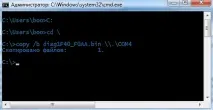
13. УДиспетчері пристроївповинні з'явитися 4 (чотири) невідомі пристрої з однаковими іменамиZTE Technologies MSM(якщо відразу не з'явилися, то пересмикуємо USB-кабель). Почергово відкриваємо для кожного з нихВластивості, переходимо на закладкуВідомості, вибираємо у списку, що випадаєВД обладнанняі запам'ятовуємо те з них, у кого буде вказаноUSB\VID_19D2&PID_1404&REV_5099&MI06.
14. Встановлюємо драйвер ADB з архіву (папка "ADB Driver"). Після цього пристрій буде називатисяAndroid ADB InterfaceабоAndroid Composite ADB Interface.
15. Тепер копіюємо папкуadbз архіву в корінь дискаC:і в командному рядку виконуємо наступне:
C: cd \ cd adb adb shell tcpsvd -u root:root -vE 0.0.0.0 21 ftpd -w / &
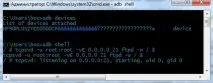
Вікно після виконання операцій не закриваємо! Воно нам ще знадобиться.
17. Далі переходимо по папках у/usr/zte_web/web/auto_apn/і замінюємо файлauto_apn.dbна "auto_apn.dbз нашого архіву.
18. Тепер у тому вікні командного рядка просто натискаємоCtrl+Cі виконуємо цю команду:
19. Далі встановлюємо та запускаємо з архіву програмуteraterm
20. Після запуску програми у вікні вибираємобезіменний COM-порт(він повинен відповідати ZTE-модему, якщо є сумніви, то відкриваємо в Диспетчері пристроїв властивостіZTE Mobile Broadmand Modemі дивимося, який там COM-порт)
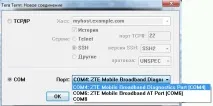
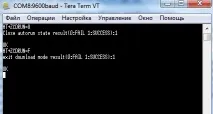
21. У чорному термінальному вікні, що з'явилося, послідовно вводимо наступні дві команди:
Результат буде ось такий:
22. Ідемо до веб-інтерфейсу роутера, вибираємоНалаштування->Пристрій->Перезавантаженняі перезавантажуємо роутер. Якщо все вийшло, то в Диспетчері пристроїв знову з'явитьсяRNDIS-адаптер.
Також для нормальної роботи потрібно на веб-панелі налаштувати точку доступу для іншого оператора!
Всі роботи з роутером ви проводите на свій страх та ризик.