Секрети Microsoft Word 2007
Адже це дуже просто і дозволяє заощадити багато часу при підготовці документів.
Тому ми вирішили поділитися з вами корисними прийомами, які зроблять вашу роботу в Microsoft Word швидше та комфортніше.
1. Великі літери
Припустимо, у вас є якийсь вже набраний текст, і вам необхідно зробити все або тільки перші літери цього тексту великими, тобто. великими. Можна, звичайно, виділити текст, натиснути праву кнопку мишки, вибрати команду «Шрифт» і в віконці, що з'явилося, поставити галочку навпроти відповідного пункту. Але це довго не естетично. Набагато простіше виділити цей текст і одночасно натиснути на клавіатурі кнопки Shift та F3. При першому натисканні всі літери стануть ПРОПИСНИМИ, а при другому - малими. Швидко і зручно!
2. Буфер обміну
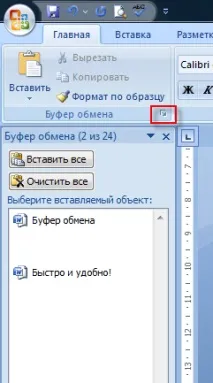
Ми часто копіюємо та вставляємо в текст різні об'єкти. У Microsoft Word є дуже зручний інструмент для вставки будь-якого з скопійованих текстів, зображень, таблиць і т.п. який називається "Буфер обміну". Доступний він у розділі «Головна».
Коли ви копіюєте об'єкт, він зберігається в «Буфер обміну». Для вставки скопійованого раніше об'єкта в документ клацніть мишею. Щоб видалити об'єкти зі списку «Буфер обміну», натисніть «Очистити все».
3. Рівний текст
Ідею з пробілами та підкресленням відкидаємо відразу! Створюємо табличку з необхідною кількістю рядків та стовпців. Пам'ятайте, що для комірки знижньою межею має бути окремий стовпець. Так, у прикладі з містом та датою у нас вийшла табличка з 1 рядка та 10 стовпчиків. У прикладі з шапкою листа – 1 рядок та 3 стовпчики. Останній стовпчик згодом ми розбили на 4 рядки.
Вставляйте таблички за допомогою розділу "Вставка" - "Таблиці" Microsoft Word. Об'єднувати та видаляти комірки можна за допомогою контекстного меню – клацніть правою кнопкою мишки по потрібній комірці та виберіть відповідну команду. У цьому меню знаходиться команда для вирівнювання тексту в осередках («Вирівнювання осередків»). Коли порожні таблиці готові, приберіть сітку: у розділі «Головна» виберіть «Немає кордону».
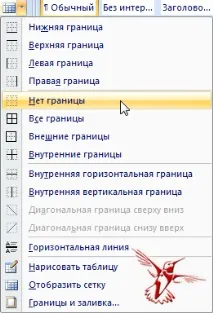
А щоб орієнтуватися, де правильно розмістити текст у таблицях, у цьому списку позначте «Відобразити сітку».
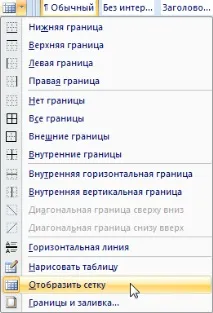
Сітка відображатиметься пунктирною лінією. Вона не виводиться на друк і взагалі не впливає на зовнішній вигляд документа.
Щоб прибрати сітку, достатньо вдруге клацнути по пункту «Відобразити сітку». Виділяючи комірки, де передбачається нижня межа, відзначайте пункт «Нижня межа».
4. Макроси Автоматизація – чудова річ! Особливо, коли доводиться постійно виконувати ті самі операції в Microsoft Word. За прикладом далеко ходити не будемо: слова Microsoft Word зустрічаються в цій статті кілька десятків разів. Уявіть, якщо друкувати їх вручну, та ще й змінюючи розкладку клавіатури з української на англійську та навпаки! На допомогу нам прийшли макроси. Макроси - це міні програмки на мові Visual Basic, які дозволяють автоматизувати багато операцій в Microsoft Word та інших офісних програмах. Щоб записати макрос необов'язково бути програмістом. Достатньо клацнути розділ «Вигляд» та вибрати «Макроси» - «Записмакросу».
Але перед цим ви повинні чітко знати, які саме дії записуватимете в макрос, т.к. він згодом крок за кроком повторюватиме їх як кадри в кіно – одне за одним і саме в тій послідовності, в якій ви їх записали. Після того, як ви натиснете «Запис макросу» відкриється віконце, де необхідно ввести ім'я макросу та його опис.
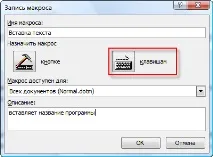
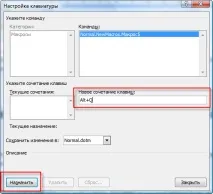
Також надайте макросу поєднання клавіш, при натисканні яких макрос виконуватиметься. Для цього натисніть клавіші на клавіатурі і клацніть кнопку «Призначити».
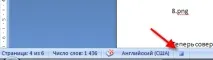
Тепер здійсніть усі дії, які будуть записані до макросу. Пам'ятайте, що зайвих дій – клацань мишею, переміщення курсору, введення непотрібних символів чи помилки у словах – не повинно бути! Після того, як ви зробите всі записи в макрос дії, клацніть кнопочку «Зупинити запис» у нижній частині вікна Microsoft Word.
Макрос готовий! Тепер можете натискати надане йому поєднання клавіш і милуватися результатом. Змінити макрос або видалити його можна в тому ж розділі "Вигляд" - "Макроси". Натисніть «Макроси» і виділіть у списку той макрос, який потрібно змінити або видалити.
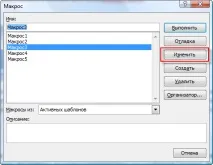
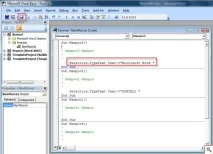
Якщо ви не знаєте Visual Basic, то змінити порядок дій в макросі вам буде важко. Але змінити слово або символи, що вводиться макросом, ви зможете. Це робиться у віконці Microsoft Visual Basic. Просто замініть текст, що вводиться макросом, новим і натисніть «Зберегти».
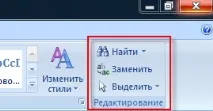
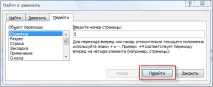
5. Знайти та… Замінити У всіх версіях Microsoft Word є чудовий інструмент, який дозволяє шукати та замінювати один текст або символи на інший. Доступний він у розділі «Головна». Натисніть кнопку «Знайти» і перед вами відкриєтьсямаленьке віконце.
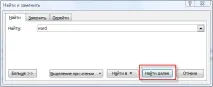
За допомогою першої вкладки цього вікна ви зможете шукати потрібний текст по всьому документу.
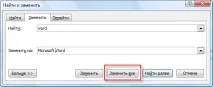
За допомогою другої вкладки ви зможете не тільки знайти, але й замінити його будь-що. Пам'ятайте, щоб замінити текст пробілом, в полі "Замінити" поставте пробіл з клавіатури. Щоб просто видалити знайдений текст, поле «Замінити» залиште порожнім.
І, нарешті, на третій вкладці можна перейти до потрібного заголовку в тексті, рядку, малюнку, сторінці і т.д.
6. Вважаємо слова та знаки
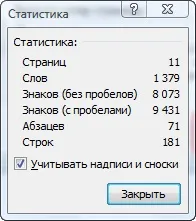
Чи доводилося вам рахувати кількість знаків у вашому документі? У Microsoft Word 2003 всі необхідні команди розташовувалися у меню. У 2007 версії інструмент для такого простого завдання, як підрахунок кількості слів, символів, рядків, абзаців тощо. сховався внизу вікна. Клацаємо по полю «Кількість слів» і отримуємо маленьке віконце з усіма необхідними даними.
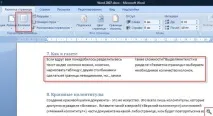
7. Як у газеті Якщо раптом вам знадобилося розділити весь текст на дві колонки можна, звичайно, намалювати таблицю з двома стовпчиками і зробити її межі невидимими, але... навіщо такі складнощі? Виділяємо текст і розділ «Розмітка сторінки» вибираємо необхідну кількість колонок.
8. Красиві колонтитули
Створення гарної шапки документа – це мистецтво. Це лише колонтитули, які доступні в розділі «Вставка». Вставте такий у вірній («Верхній колонтитул») або нижній («Нижній колонтитул») частині документа на одній сторінці, і він повторюватиметься на всіх.
У Microsoft Word є непогана вбудована колекція колонтитулів, можете вибрати її або створити свій колонтитул. Щоб видалити верхній або нижній колонтитулвиберіть «Видалити верхній колонтитул» або «Видалити нижній колонтитул».
9. Зберігаємо картинки Як витягнути картинку з Microsoft Word? Питання дуже насущне і вирішується різними способами від скріншота документа до встановлення спеціалізованих програм. А насправді все простіше нема куди. Збережіть документ як веб-сторінку за допомогою команди «Зберегти як».
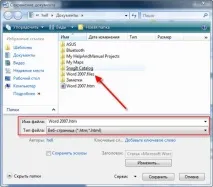
У папці із збереженим таким чином документом має з'явитися папка ІМ'Я_ДОКУМЕНТА.files. Саме в ній ви знайдете всі потрібні зображення. При цьому, якщо ви зменшили зображення в самому документі Microsoft Word, то при збереженні у форматі веб-сторінки це зображення також буде зменшено. Щоб отримати зображення великих розмірів, вам доведеться спочатку змінити розмір зображення в самому документі, а потім знову зберегти його як веб-сторінку.
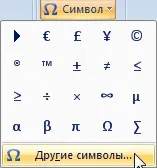
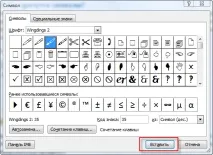
Красиві картинки знаходяться у шрифтах Webdings, Wingdings, Wingdings 2, Wingdings 3. Ви можете вибрати будь-який інший шрифт і вставити будь-який із наведених там символів, натиснувши кнопку «Вставити».
11. Пароль на відкриття документа
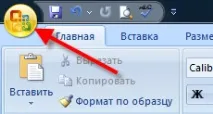
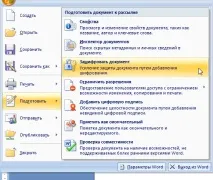
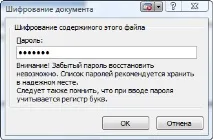
На важливі та конфіденційні документи необхідно ставити паролі. У Microsoft Word 2007 для цього клацніть головну "Кнопку Office" і виберіть пункт "Підготувати" - "Зашифрувати документ".
Введіть пароль, щоб відкрити документ, натисніть «OK». Потім підтвердіть пароль ще раз і натисніть «OK». До речі, щоб зняти парольний захист з документа, просто зітріть пароль у цьому віконці та збережіть документ.
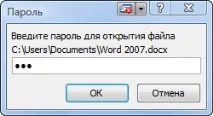
Збережіть документ. Тепер при відкритті захищеного документа Microsoft Word запитуватиме пароль.
Без пароля ваш документ ніхто незможе побачити. Однак існують спеціальні програми, що дозволяють підбирати паролі до документів Microsoft Word, але це зовсім інша історія. На цьому ми, мабуть, і закінчимо сьогоднішній екскурс у Microsoft Word. Сподіваємося, що наведена інформація була корисною для вас і допоможе вам у створенні документів.
+Bonus : як відкривати документи Ворд (Word) 2007 у Ворд (Word) 2002?
Завантажте просту добавку до Ворда (з офіційного сайту Microcoft за цим посиланням). і всі документи 2007 Ворда відкриються у вас в 2002м!