Що робити, якщо iTools не бачить смартфон iPhone
Портал про продукти Apple
Майже кожному власнику iPhone, напевно, відомий софт під назвою iTools. Звичайно, за популярністю знамениту iTunes він не перевершує, але використовується досить часто.
Як і в роботі будь-якої програми, із цим інструментом теж іноді виникають проблеми. У цьому матеріалі йтиметься про таку несправність, коли iTools не бачить iPhone.
Але іноді із використанням цього софту виникають проблеми. Найчастіше вони проявляються тим, що апарат просто не виявляється утилітою. Нижче розглядаються причини цієї неприємності.
На ПК стоїть застаріла версія iTunes
Якщо iTools не бачить iPhone 5S, причина може бути в тому, що названа утиліта давно потребує оновлення. Те саме може траплятися, якщо утиліти зовсім немає на ПК користувача.
У подібній ситуації для коректної роботи софта потрібно завантажити та встановити iTunes. Робиться це з офіційного ресурсу Apple. Іншими джерелами завантаження слід знехтувати, оскільки можна підчепити вірус. До речі, запуск утиліти після встановлення не є обов'язковим. Потрібно, щоб вона просто була на ПК.
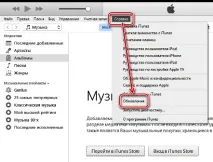
Для визначення, що проблема криється саме в цьому – зробіть запуск утиліти та натисніть на довідку. Після цього перейдіть у вкладку оновлень.
На автоматі розпочнеться пошук нових версій. Якщо такі виявляться, користувачеві буде запропоновано їх закачування і монтаж.
Якщо ж на ПК iTunes немає взагалі, то обов'язково необхідно закачати «свіжий» варіант. Не забувайте, що файл потрібно вантажити лише з офіційного ресурсу «яблучної» компанії.
Якщо версія iTools застаріла
Оскільки цей софт функціонує в парі з колишнім – він теж має бути найостаннішою версією.
Якщо виникли неполадки в роботі, перевстановити програму. Дляцього виконайте такі кроки:
- Зробіть повне видалення iTools з комп'ютера або ноутбука.
- Завантажте найсвіжішу версію з ресурсу утиліти в мережі. Увійдіть до панелі керування, клацніть по дрібних значках, увійдіть до пункту програм та компонентів.
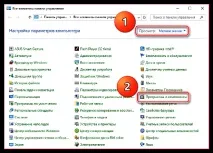
- У віконці, яке випливе, знайдіть у переліку встановленого софту iTools.
- Натисніть назву програми і виберіть видалення.
- Очікуйте деякий час – система видалить усі компоненти на автоматі.
Після завершення процесу завантажте новий варіант iTools із ресурсу розробника та встановіть.