Що таке ssd Встановлюємо ssd на макбук за допомогою простої інструкції
Що таке SSD? Як поміняти SSD у макбуку: проста інструкція
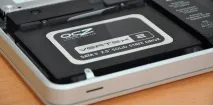
Скільки б не було пам'яті у вашому MacBook, зайвої у вас ніколи не буде. Особливо це стосується людей, які зберігають на своєму пристрої великі архіви з фільмами, музикою, іграми і т.д.Apple пропонує свій спосіб розширення пам'яті для ноутбуків та настільних персональних комп'ютерів. Але грошей за розширення SSD компанія бере вдвічі більше, ніж, якби ви робили це самостійно.
Тим більше, прокачування SSD в українських та українських реаліях обходиться досить дорого, якщо врахувати ціну на фірмове залізо. Але це залізо таке ж фірмове, як і слоти SSD, куплені в сторонніх компаніях, які займають продаж комп'ютерних елементів і комплектуючих. Фірмовий заліз має свої плюси: наприклад, всі елементи проходять тест і містять останню версію Firmare. Але це більше стосується слотів SSD.
Особливості заміни
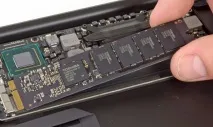
За будь-якого розкладу, якщо в США прокачування SSD буде коштувати всього 100 доларів, то в наших країнах за це просять 150 доларів, якщо не всі 200. Це не нахабна накрутка, це гроші за індивідуальну доставку елементів для вашого макбука або персонального комп'ютера. Висновок напрошується сам - у випадку з комп'ютерами від Apple набагато дешевше замінювати деталі самостійно.
Тільки врахуйте, що до Макбук Еїр це не стосується. SSD необхідного формату дуже складно знайти за адекватну ціну, а RAM пам'ять взагалі впаяна в материнську плату. Проблем додає спеціальна викрутка, яку у нас складно відшукати: 5-пелюсткова квітка або Pentalobe. У цій статті ми хочемо розповісти про самостійну заміну диска SSD у вашому макбуку. За допомогою простийінструкції ви зможете самостійно провести заміну SSD та заощадити вагому суму на цій процедурі.
Що таке SSD?
Щоб ви розуміли, про що йдеться, потрібно описати простими словами, що таке SSD. Отже, SSD перекладається як твердотільний привід. Назва звучить дивно і не зрозуміло, але це й справді прилад, який, хоча працює аналогічно жорсткому диску HDD, але не має механічних деталей. Назва "диск" просто перекочувала від HDD. Найчастіше сучасні комп'ютери та материнські плати можуть працювати з різними видами дисків.
SSD диски часто працюють з тими ж формфакторами, що і HDD. Вони можуть замінювати один одного. SSD зараз все більше набирають популярності. З чим це пов'язано? Вони дані зберігаються не так на магнітних стрічках, але в мікросхемах енергонезалежної пам'яті (просто – flash-пам'яті). Основною причиною, через яку flash-диски не використовувалися для зберігання інформації в комп'ютері - мала швидкість запису і читання, а також відносно низька надійність.
Низька надійність була через те, що ресурс електронних осередків для даних був обмеженим. Але на дворі 2014 рік і з цими проблемами вже впоралися. Причому зроблено це було на залізі, а програмному плані. Тому зараз важливий не тип мікросхеми та її потужність, а контролер, який займається обробкою даних та формує алгоритм роботи накопичувача в обидві сторони. Таким чином, сьогодні краще вибирати SSD накопичувачі через високу швидкість, великий обсяг пам'яті та високу надійність. Зберігати дані на дисках цього буде набагато розумніше.
Вибір накопичувача
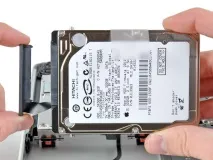
Ми вже вирішили, що ставити SSD буде вигідніше. Але купувати такий диск із великим обсягом досить дорого (приблизна розцінка 1 долар = 1 гігабайт).Так і немає сенсу,адже операційна система Mac OS X є досить компактним продуктом з набором вже готового софту. Тому вам навряд чи знадобиться більше 50 Гб додаткової пам'яті. А якщо враховувати резерв пам'яті, а також додатковий об'єм, то візьмемо щонайменше 120 Гб.
Жорсткий диск не рекомендується брати, якщо швидкість його обертів менше 7200 за хвилину. Якщо ви візьмете той же диск із 5400 об/хв, то цим ви свій макбук жодного разу не прискорите. А ось 7200+ допоможе вам прискорити ноутбук майже вдвічі. А якщо набувати гібридний варіант (фірма Seagate випускає жорсткі диски зі швидкістю 7200 та SSD-пам'яттю на 8 Гб), то 7% прискорення для вашого макбука гарантовано. Отже, припустимо, що жорсткий диск у вас вже є. Починаємо встановлення.
Починаємо встановлення
Вам знадобляться кілька видів викруток і, відповідно, новий диск (чи диски). Приступаємо:
- Для початку нам потрібно зняти нижню кришку ноутбука – озброїться хрестоподібною викруткою та відкрутіть 10 болтів, які тримають кришку;
- Тепер нам потрібно від'єднати роз'єм батареї;
- Після цього потрібно відкрутити планку, яка тримає жорсткий диск. Коли ви зробили це, вилучаємо жорсткий диск та викручуємо 4 гвинти (підійде для цього torx 8). Тепер закручуємо ці гвинти в новий SSD-накопичувач і акуратно монтуємо його на місце, що звільнилося (не забудьте після цього закрити планку);
- Далі вставляємо в роз'єм optibay, придбаний вами новий накопичувач, знизу пригвинтив його гвинтами;
- Переходимо до шлейфів. Вам потрібно від'єднати такі шлейфи: Wi-Fi, динаміки, DVD, жорсткого диска та навіть камери;
- Дістаємо динамік та антени від Wi-Fi-модуля;
- Скручуємо 3 гвинти оптичного приводу, а потім прибираємо його;
- Переставляємо куточок із приводу і сам шлейф на optibay;
- Тепер ставимо optibay разом із накопичувачем разом DVD і акуратно пригвинчуємо все;
- Потім робимо складання та підключення потрібних шлейфів у зворотному порядку.
Завершальний етап
Після того, як ви все правильно підключили та зібрали, запускаємо макбук. А потім наново встановлюємо операційну систему.Як ми вже сказали, SSD працює набагато швидше за HDD — мінімум у 5 разів. Якщо потрібно буде для якихось цілей розігнати машину ще сильніше, то тоді вам належить встановлення додаткових SDD-накопичувачів і створення спеціального масиву «RAID ». Але це ми обговоримо в іншому огляді.