Школа Counter-Strike - Частина 5
-->| -->Вітаю ВасГістьRSS | -->Головна Частина 5.6 Vertex Manipulation — зміна форми об'єктів -->Реєстрація -->Вхід |
| --> |
| --> |
| -->Головне меню --> | ||
| -->--> | ||
| -->Теорія CS --> | ||
| -->--> | ||
| -->Відео школа CS 1.6 --> | ||
| -->--> | ||
| -->Завантажити --> | ||
| -->--> | ||
| -->Магазин --> | ||
| -->--> | ||
| -->Майстерня --> | ||
| -->--> | ||
| -->Арт-Cs --> | |
| --> Частина 5. Перші практичні уроки. З даного матеріалу ви дізнаєтесь як правильно застосовувати такий корисний та іноді незамінний інструмент, як Vertex Manipulation. Також ви дізнаєтеся про найпоширеніші помилки, які допускаються недосвідченими творцями карт. Інструмент маніпуляції вертексами дозволяє змінювати форму звичайних брошів, таким чином, у нас з'являється можливість створювати складніші об'єкти, наприклад, гори, височини, уступи та ін. Вертекси(verteces) - точки браша (вершини, в яких перетинаються ребра)Маніпуляція- зміна форми браша переміщенням його вершин (вертексів). Як відомо згеометрії, площину у просторі задається трьома точками, тобто через усі три точки простору можна провести площину і навіть одну. У створенні карт найчастіше площина задається чотирма точками (дивіться картинку нижче). 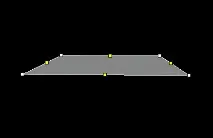 Вершини об'єктів у тривимірному вигляді Хаммер малюються білими точками, а ребра - жовтими. Житі точки розміщуються посередині ребра. Так як число вершин часто дорівнює 4, то цілком можливо, коли 1 з них не лежатиме на 1 і тій же поверхні, що й інші три. Зробимо таку ситуацію, для цього перемістимо донизу праву ближню до нас вершину. У результаті в нашій поверхні з'явиться «вигин» (дивіться картинку нижче). 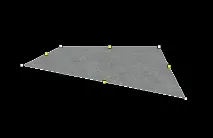 Цей об'єкт під час компіляції видасть помилку!Для двигуна HL неодмінною умовою є наявність в 1-ій площині ВСІХ вершин, що її утворюють. Для виправлення цієї помилки потрібно провести додаткове ребро (дивіться картинку нижче). 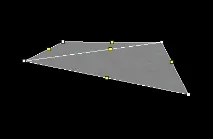 Тепер замість однієї грані ми маємо дві. Переходячи до конкретних об'єктів, наша помилка буде виглядати так: 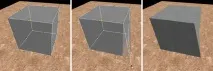 Найчастіше, 1 чи кілька граней даного битого (неправильного) об'єкта хіба що зникає (пропадає). Ось як ця помилка виглядає в Хаммер: 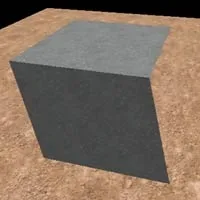 Значить, якщо після маніпуляції з вершинами, 1 або кілька площин об'єкта зникла або якось незвичайно миготить, цей об'єкт 100 відсотків має неправильну форму, яку потрібно виправити. Ця помилка виникає, коли дві сторони одного об'єкта лежать у першій площині (дивіться картинку нижче). 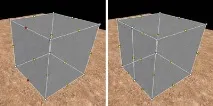 Як виникає ця помилка? Спочатку ми вибрали середини протилежних ребер (вони зображуються жовтими точками, а коли виділені червоними), потім мипровели додаткове ребро (картинка праворуч). Ребро проводиться натисканням клавіш[Ctrl-F]. Подібний браш під час компіляції видасть помилку«coplanar plane»або по-іншому«Brush with coplanar faces». Докладніше про цю помилку ми пишемо у матеріалі: "Помилки компіляції" (Частина 3.6). Третя помилка, що часто зустрічається -«leaf saw into leaf». З'являється ця помилка, коли об'єкт ніби дивиться всередину себе (дивіться картинку нижче). 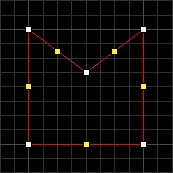 У тривимірному вигляді помилка виглядає так: 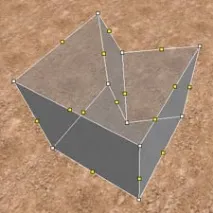 Для двигуна HL ця ситуація теж неприпустима. Справді, якщо ми проведемо площину через одну з верхніх граней (дивіться картинку), вона перетне наш об'єкт, а це недозволено! А вихід із цієї ситуації простий - замініть один браш двома, як показано на малюнку нижче. 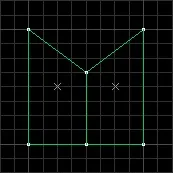 Не завжди ця помилка виявляється під час компіляції. Рівень може успішно докомпілюватися, але в грі об'єкт матиме неправильну форму, ті чи інші сторони об'єкта можуть зникнути (як це буває за помилки 1). Ім'я цієї помилки«Plane with no normal». Вона з'являється, коли поєднуються дві вершини в одній точці і на питання "Merge veteces?" (тобто "Сумістити вершини?") Ви відповідаєте "НІ". Виходить, що дві точки однієї сторони мають одні й самі координати (тобто перебувають у 1-му місці простору), але це також недозволено. У зв'язку з цим, щоби ця помилка ніколи не виникала — на запитання «Merge veteces?» завжди відповідайте "ТАК". Різновиди маніпуляції з вертексамиЩо ж, із головними помилками ми познайомилися. Тепер ви знаєте, чого робити НЕ МОЖНА. А тепер подивимося, що можна робити :-) Щоб увійти в режимроботи з вертексами, потрібно:
Після включення режиму роботи з вершинами об'єкта він робиться напівпрозорим. Веришини об'єкта (вертекси) замінюються білими точками, а центри ребер – жовтими. Маніпуляція з вершинами має три режими, які перемикаються по колу, повторними натисканнями на іконку з інструментом або клавішами [Shift-V]. 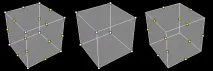 У першому режимі можна переміщати і вершини, і ребра об'єкта; У другому - тільки вершини; У третьому - тільки ребра. Найпростіші операціїДавайте зараз розглянемо, як виконуються найпростіші операції. Наприклад, що необхідно зробити для перетворення куба ось на такий об'єкт (дивіться картинку нижче праворуч). 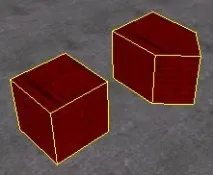 Послідовність дій(що пояснює картинку нижче):
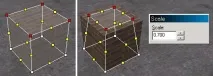
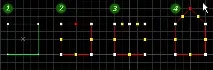 У тривимірному виглядіКрок 3(створення нового ребра між двома точками) виглядає так: 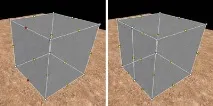 Щоб у тривимірному вигляді провести нове ребро між двома вертексами, потрібно спочатку виділити їх (зображення зліва) і потім натиснути комбінацію клавішCtrl-F, з'явиться нове ребро, що з'єднує виділені точки (картинка справа). На вигляді зверху (і будь-якому іншому 2D-виді) на відміну від тривимірного вигляду при натисканні на вертекс, виділяються всі"збігаються" вершини, тобто вершини, що знаходяться один за одним. І при переміщенні цієї точки перетягується ціле ребро. Давайте попрактикуємося в маніпуляції вертексами і зробимо з куба - піраміду (дивіться картинку нижче). 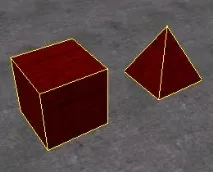 Схематично наші дії виглядають так: 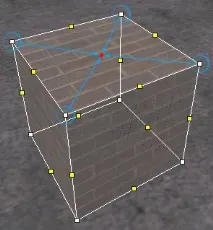 Ми по черзі переміщуємо кожен із чотирьох вертексів у центр верхньої сторони кубічного об'єкта. Зручно спочатку вибрати одну вершину і потім у 2D-виді перенести її в центр куба. Так потрібно вчинити з усіма чотирма вертексами. Коли ми перемістимо в центр 2-у вершину (а потім і третю, і четверту), з'явиться ось таке віконце (дивіться картинку нижче) з питаннямMerge vertices?, тобто в перекладі це означає: « Поєднати вершини?». 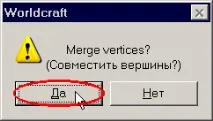 На це запитання завжди відповідайте «ТАК». Трудно уявити випадок, коли потрібно відповісти «НІ». Більше того, якщо відповідь буде "НІ", то при компіляції виникне помилка"Plane with no normal". Вище ми коротко описали у чому її суть, ще трохи докладніше розповідаємо про цю помилку у матеріалі: " Помилки компіляції " (Частина 3.6). МасштабуванняЦя операція виконується нечасто (якщо взагалі виконується :-), проте іноді може знадобитися значно прискорити створення, наприклад, форми для світлових променів (Матеріал зі створення світлових променів - Частина 8.4). В результаті, у нас вийде щось подібне до усіченої піраміди (дивіться картинку нижче). 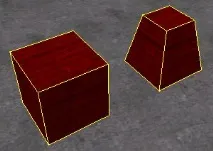
 Оптимізуємо рівеньМаніпуляція вертекс може знадобитися для оптимізації рівня. Давайте подивимося такий приклад: ми хочемо створити стінку з усіченим кутом (дивіться картинку нижче). 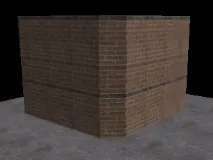 Замість того, щоб робити два окремі об'єкти. 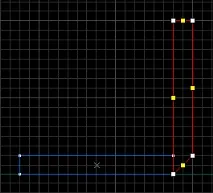 . краще створити один великий з усіченим кутом (дивіться картинку нижче). 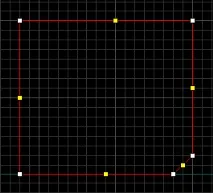 На будь-якому цілком рівні можна знайти десятки місць, де можливе використання одного великого браша замість 3-4 дрібних - цей метод дозволяє зменшувати підсумковий час компіляції карти (бо менше об'єктів) і іноді зменшує r_speeds (кількість видимих полігонів). На цьому наш вступний матеріал про роботу з вертексами об'єктів закінчено. Докладніше про застосування інструменту Vertex Manipulation ми розповідаємо в матеріалах з розділів: «Арки», «Дахи» та «Просунуте мапінг». |