Шрифти Автокад, AutoCAD - Part 681282665283931
Отримав креслення від замовника, відкрив, а в ньому замість тексту набір незрозумілих значків. Див. Рис. 1.
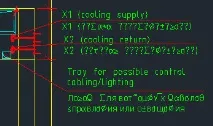
Рис 1. Текст не відображається правильно.
У моїй практиці це трапляється рідко. Тож вирішив написати про це статтю.
Що ж робити у цій ситуації?
Очевидно, що той, хто робив це креслення, використовував шрифти, які в моєму Автокаді не встановлені.
Як дізнатися які це шрифти?
Для цього відразу після завантаження Автокад натисніть F2 . Відкриється "Текстове вікно AutoCAD". Піднімаємося майже в самий верх цього вікна і бачимо, що в моєму випадку це шрифти CS_Gost2304.shx і pitsimp8.shx , замість яких програма підставила simplex.shx . Див. Рис. 2.
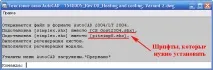
Мал. 2. Шрифти, які потрібно встановити.
Тепер нам залишається лише знайти ці шрифти і встановити. І тоді написи у кресленні відображатимуться коректно.
Знайти їх можна на просторах Інтернету.
Також велику колекцію шрифтів для Автокад можна завантажити з мого сайту.
Завантажити шрифти для Автокада. (Розмір файлу: 10.7 MB)
Окремо Ви можете завантажити шрифти та тип лінії за ГОСТ:
Завантажити шрифти ДЕРЖСТАНДАРТ для Автокада. (Розмір файлу: 1.45 MB)
AutoCAD підтримує два типи шрифтів:
- Стандартні шрифти Windows - *.ttf (True Type Fonts)
- Шрифти, створені спеціально для AutoCAD - *.shx
Тепер давайте розберемо, як їх встановлювати.
Настроювання шрифтів TTF.
Якщо ви працюєте у Windows 7 або Windows 8, просто клацніть правою кнопкою миші на шрифті. З'явиться контекстне меню, в якому оберіть «Встановити».
Якщо ви працюєте в Windows XP, шрифти потрібно скопіювати в однойменну папку, яка знаходитьсяу «Панелі управління». Див. Рис. 3.
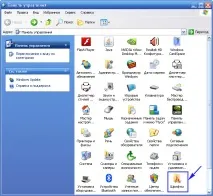
Мал. 3. Папка, в яку потрібно скопіювати шрифти *.ttf
Налаштування шрифтів SHX.
Ці шрифти потрібно скопіювати до спеціальної папки для шрифтів AutoCAD. Для того, щоб визначити місцезнаходження цієї папки, відкрийте AutoCAD, клацніть спочатку на кнопці програму, потім на кнопку «Параметри». Див. Рис. 4.
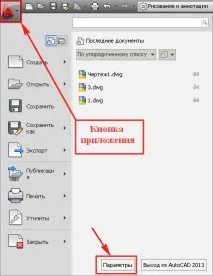
Мал. 4. Кнопка «Параметри»
Відкриється вікно "Налаштування".
Переходимо на вкладку "Файли". Клацаємо по [+] у рядку з написом «Шлях доступу до допоміжних файлів». Відкриється список, у якому треба знайти рядок зі словом fonts на кінці. Цей рядок вказує на місце папки, в яку потрібно скопіювати необхідні шрифти. У моєму випадку це: C:\program files\autodesk\autocad 2013fonts. Див. Рис. 5.
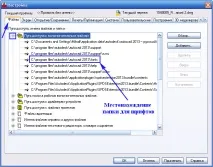
Після того, як ви скопіювали потрібні шрифти, Автокад потрібно перезапустити.
Шрифт CS_Gost2304.shx я встановив, а шрифт pitsimp8.shx не зміг знайти. Перезапустив Автокад, знову відкриваю креслення і бачу, що текст не змінився.
Рис 6. Текст не відображається правильно.
Давайте, визначимо стиль тексту написаного некоректно:
Для цього виділяємо цей текст і натискаємо Ctrl+1. Відкриється палітра "Властивості", в якій ми бачимо, що текст написаний у стилі "Standard". Зверніть увагу на рядок «Зміст», який знаходиться трохи вище. У ній текст відображається правильно. Це говорить про те, що в Автокаді вже встановлено шрифт, який відобразить текст коректно. Див. Рис. 7.
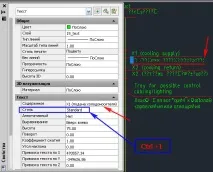
Мал. 7. Палітра «Властивості».
Давайте поміняємо шрифт у стилю "Standard".
Для цього переходимо на вкладку «Анотації» та клацаємо по стрілці, розташованій у правому нижньому кутку панеліінструментів "Текст".
Відкриється вікно текстових стилів. Виділяємо стиль "Standard". Відкриваємо список шрифтів, натиснувши на ім'я поточного шрифту .
Вибираємо шрифт на який хочемо змінити поточний (я вибрав cx_gost2304.shx). Див. Рис.8.
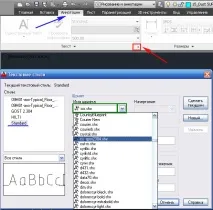
Мал. 8. Зміна шрифту у стилі шрифтів.
Натискаємо на кнопку "Застосувати". Потім на кнопку "Закрити".
Іноді, щоб новий шрифт набув чинності, потрібно ще регенерувати креслення: Наберіть у командному рядку "_regenall" і натисніть Enter >.
Текст почав відображатися коректно. Див. Рис. 9.
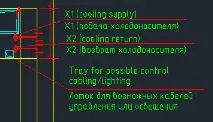
Рис 9. Текст з'являється коректно.
Якщо у Вас все ще не відображається текст. Змінюйте шрифт у стилі, пробуючи різні шрифти доки не знайдете необхідний.
Якщо Ви теж стикалися з цією проблемою і вирішували її інакше. Поділіться своїм досвідом.
Якщо ви бажаєте отримувати новини з мого сайту. Оформляйте передплату.
До нових зустрічей.
«Автор: Михайло Орлов»
Завантажити шрифти для Автокада. (Розмір файлу: 10.7 MB)
Завантажити шрифти ДЕРЖСТАНДАРТ для Автокада. (Розмір файлу: 1.45 MB)