Швидкісне моделювання хмар у Blender 2
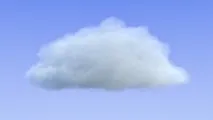
Енді Прайс за 52 хвилини зробив швидкісне моделювання хмар, а редакція digilinux.ru за той же час зробила переклад цього уроку.
Якщо ви читаєте блог проекту Durian, то напевно пам'ятаєте сцену з хмарами.
Оскільки мені цікаво робити все самому, я поекспериментував із хмарами різної форми, намагаючись розібратися, що краще, а що гірше. Хтось із вас, можливо, бачив ці спроби на моїй сторінці у Facebook.
Але застрягши в брисбанському аеропорту на три години, я вирішив спробувати.
Швидкісне моделювання панорами хмар
Озброївшись ноутбуком, я сів за вільну стійку реєстрації та взявся до роботи. Щиро кажучи, я очікував, що мене звідти виженуть, але на власний подив мене не зачепили. Оскільки я знав, що за годину заряд батареї ноутбука сяде, треба було поквапитися.
Тепер, коли ви бачите, що це дуже просто, не хочете спробувати повторити? Чи готові? Приступимо.
В уроці використовується Blender 2.5; якщо у вас його немає, скачайте.
Створіть нову сцену.
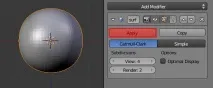
Виберіть доданий у сцену за замовчуванням куб і натиснітьCtrl+4, щоб додати модифікатор subsurf. Потім перейдіть до стопки модифікаторів і натиснітьApply. Це дасть нам безліч вершин, із якими можна працювати.
НатиснітьT, щоб відкрити панель інструментів, і натиснітьSmooth серед параметрів у групіShading.
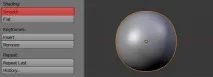
Щоб зробити хмару пухнастою, ми скористаємося комбінацією модифікаторів усунення (displacement).
Але перед тим потрібно додати новий матеріал. Усі параметри поки що залишаються недоторканими.
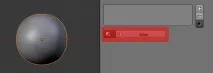
Перейдіть до панелі текстури та натисніть на нопкуNew для додавання першої текстури.
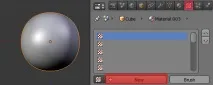
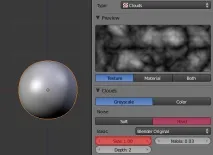
Тип текстури нехай залишиться «Cloud», але типом шуму має бутиHard з розміром1.00.
Тепер перейдіть до стопки модифікаторів і додайте модифікаторDisplacement (зміщення). Введіть ім'я щойно створеної текстури та вкажіть значення Strength (сила) рівним0.40.
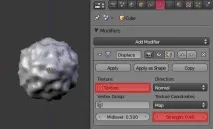
Як бачите, щойно створена текстура хмари вже впливає на геометрію сфери.
Щоб зробити її м'якшою, додайте модифікаторSubsurf під модифікатор зміщення. Змініть значення Render на1.
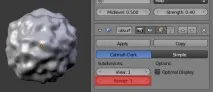
Додайте другу текстуру під створену раніше.
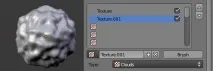
Вкажіть розмір шуму рівним0.05, а глибину - дорівнює6.
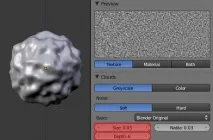
Додати другиймодифікатор зміщення під модифікатор subsurf, який ми створили раніше. Текстурою призначте щойно створену другу текстуру, а силу вкажіть0.30.
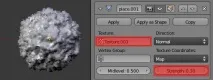
Додайте ще один модифікатор subsurf, який має бутипід останнім модифікатором зміщення.
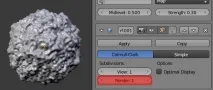
Перейдіть назад до панелі текстури та додайтетретю та останню текстуру. Нехай залишиться «clouds», але розмір вкажіть рівним0, а глибину -6.
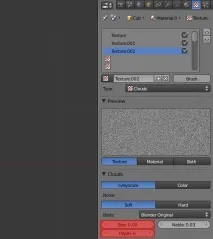
Додайте ще один модифікатор зміщення і призначте йому щойно створену текстуру, вказавши силу0.10.
Додайте третій та останній модифікатор subsurf під щойно створений модифікатор зміщення.
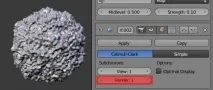
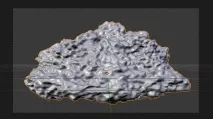
Якщо ви все зробили правильно, об'єкт виглядатиме приблизно так:
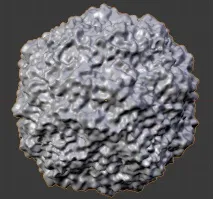
Хмара у нас зараз сферична і тому виглядає зовсім неправдоподібною.
Перейдіть до режиму редагування (TAB) і натиснітьO для активації пропорційного режиму редагування. Хмарі потрібен плоский низ, так що виділіть вершину в самому низу сфери та натиснітьG.
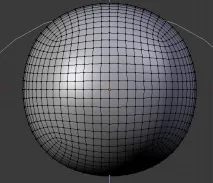
Перемістіть вершину вгору вздовж осі Z, доки сфера не стане схожою на шматок тіста, що шмякнувся на землю. Ви можете контролювати пропорції обертанням колеса миші.
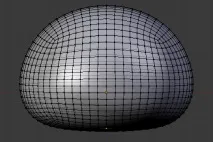
Використовуйте цей спосіб для надання форми решті хмари. Якихось рекомендованих або нерекомендованих форм у хмари бути не може, тому що кожна хмара є унікальною. Моє, наприклад, більше схоже на зефір.
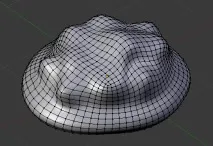
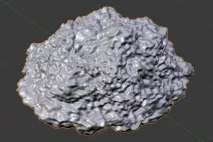
Тепер додамо матеріал.
Перейдіть до панелі матеріалів і виберітьVolume як тип матеріалу. Щоб хмара виглядала щільніше, збільште масштаб густини (density scale) до1.5. Для посилення ефекту яскравого сонця задайте значення відображення (reflection) рівним1.3. Роздільна здатність (resolution) має дорівнювати100, а тип прозорості (transparency) -Raytrace. На мою думку, це оптимальне поєднання параметрів. Нарешті вкажіть розмір кроку (Step Size) рівним0.02, щоб хмара не була занадто шумною.
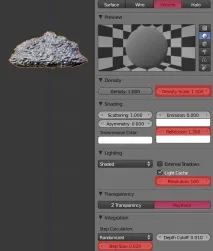
Нам не потрібно, щоб усі створені текстури впливали на матеріал хмари, тому відключіть їх усі. На модифікатор усунення це ніяк не вплине.
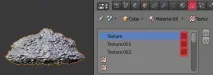
Розправившись з моделюванням та матеріалами, перейдемо до освітлення та рендерингу.
Розташуйте камеру так, щоб вона дивилася на хмару збоку. Найпростіше це зробити переходом у бічний огляд (Numpad 1 ) та натисканнямCtrl+Alt+0.
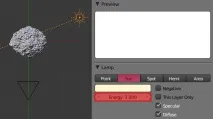
Тепер поміняємо тип освітлювача на Sun Lamp і вкажемо енергію (energy), що дорівнює3. Можливо, ви захочете змінити колір на блідо-жовтий.
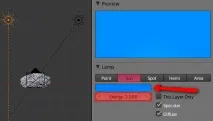
Хоча сонце єосновним джерелом світла, небо також додає легке блакитне свічення, яке зробить вашу хмару більш правдоподібною.
Для цього додайте друге джерело освітлення такого ж типу (Sun Lamp) та направте його точно вниз на хмару. Колір поміняйте на світло-блакитний, а енергію вкажіть рівною2.
Збережіть свою роботу. Запустіть рендеринг; результат повинен вийти приблизно таким:
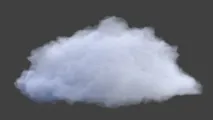
Здорово, якщо не брати до уваги того, що небо сіре.
Перейдіть до панеліWorld. Поставте прапорець навпротиBlend Sky і зробіть колір горизонту (Horizon Color) ледь блакитним, а колір зеніту (Zenith Color) - світло-блакитним.
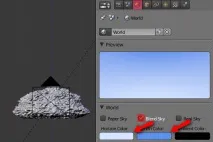
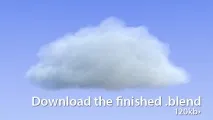
Запустіть рендеринг знову - готово!
Автор : Andrew PriceДжерело : Volumetric Clouds in Blender