Сканування та ази корекції зображення
Малобюджетні сайти.
Просування веб-сайту.
Сканування та ази корекції зображення. Частина друга: обробка
У першій частині цієї статті ми трохи поговорили про сканери та сканування. Але саме це і не є основною проблемою більшості користувачів. Отримати картинку зможе практично кожен. А ось зробити цю картинку прийнятною для використання, приміром, при якісному друку — майже ніхто.
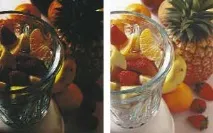
Найважливіше і найскладніше завдання для користувача після сканування. І проблема зовсім не в тому, що корекція кольору складна за технікою виконання. Справа зовсім в іншому. Дуже важко, дивлячись на зображення після сканування, визначити, що саме в ньому погано, що саме потребує зміни. Деякі підходять до простішого рішення і приводять скановане зображення в повну відповідність з оригіналом. Це також дуже погано - хто сказав, що, наприклад, ваша фотографія має досить добрі кольори? Навіть професійні фотографи витрачають величезну кількість часу в процесі виправлення кольорів своїх робіт, що ж говорити, наприклад, про фотографії, отримані за допомогою мильниці. Крім того, для нормального визначення кольору у вас має бути відкалібрований монітор. Калібрування це саме по собі складне і тонке завдання, гідне окремої статті.
Щоб відкрити цей інструмент, виконайте Image->Adjust->Curves (Зображення->Налаштування->Криві) або натисніть клавіші Ctrl+М. Після цього перед вами з'явиться діалогове вікно Curves. Зараз ми пропонуємо вам ознайомитись із основними налаштуваннями, розташованими у цьому вікні.— Channel (Канал).Вибір каналу, з яким ви працюватимете.Зображення може бути відредаговано як повністю, так і по окремих каналах. Причому криві для різних колірних складових можуть сильно відрізнятися. Набагато частіше доводиться коригувати одночасно і криві каналів, і загальну криву зображення.ПОРАДАЯкщо ви редагуєте стару або не зовсім вдалу фотографію і вам необхідно змінити яскравість тільки одного кольору, то просто виберіть канал, на якому розташовується його велика складова, і змініть налаштування за допомогою кривих лише у ньому.— Brightness graph (Поле кривих).У цьому полі зображується сама крива, яка зумовлює кінцевий результат вашої роботи. Лінія, яку ви бачите на цьому полі, є графіком залежності вихідної яскравості від вхідної, причому цей графік ви можете змінювати так, як вам заманеться. На горизонтальній шкалі, що розташована під полем кривих, є вхідні яскравості. На вертикальній - виходять. Для зручності користувачів все поле розбите на 4 квадранти. Якщо вам необхідно побудувати більш точну криву, ви можете збільшити кількість квадрантів з 4 до 10. Для цього потрібно клацнути мишею всередині поля кривих при натиснутій клавіші Alt.— Brightness bar (Шкала яскравості).За замовчуванням (якщо ви працюєте з RGB-зображенням) темний кінець даної шкали розташований зліва і кольори вимірюються значенням яскравості, і саме за цим значенням і виробляється вплив на них під час використання кривих. Якщо ви клацнете мишею по горизонтальній шкалі, то темна і світла частина зміняться місцями. У такому вигляді перед вами з'явиться це налаштування, якщо ви працюєте в чорно-білому режимі або CMYK. Тоді кольори вимірюватимуться так, як прийнято у друкарському друку, від 0 до 100%.— Curve tools (Інструменти кривої).Дані інструменти використовуються для створення кривої. Усього існує 2 інструменти: Олівець та Гладка крива. Інструмент Гладка крива активний за промовчанням. З його допомогою ви можете додавати нові точки на вашу криву, пересувати які можна мишею. Якщо потрібно видалити точку, то клацніть по ній мишею при натиснутій клавіші Ctrl. Другий інструмент - Олівець. Він працює так само, як і інструмент малювання з аналогічною назвою, розташований в основній палітрі: ви можете малювати криві будь-яким шляхом.— Input/Output (Вхідні/Вихідні значення).Тут відображаються значення яскравості або інтенсивності (залежно від установки шкали яскравості, див. пункт "Шкала яскравості"), що відповідають поточному положенню курсору .— Load/Save (Завантажити/Зберегти).Ви можете зберегти будь-яку із створених вами кривих або завантажити готову з файлу з розширенням .amp.— Smooth (Згладжування).Клацніть по цій кнопці після застосування інструменту Олівець — і ваша крива стане плавною, після чого можна редагувати її за точками за допомогою інструмента Гладка крива.
— Auto (Авто).Завдяки цьому параметру програма автоматично відображає найтемніші пікселі на зображенні в чорні, а найсвітліші — у білі.
— Eyedroppers (Піпетки).Дозволяє вибирати на зображенні пікселі, значення яскравості яких приймаються за крайні точки шкали.
Коли ви відкриваєте діалогове вікно Curves, то перед вами з'являється пряма лінія, в якій всі вхідні значення рівні вихідним. Якщо ви вперше зіткнулися з кривими, то спробуйте змінити налаштування за допомогою інструмента Гладка крива, після чого вам стане зрозуміло, як створювати складніші залежності і за яким принципом вони будутьпрацювати. Вигніть криву вгору — і все зображення висвітлиться, вниз — і воно стане темнішим. Якщо у вас виникла потреба змінити яскравість пікселів неоднаково, вам необхідно побудувати криву з кількома перегинами. Найпростіший приклад - це збільшення та зменшення контрастності. Якщо точки перегину будуть розташовані близько одна до одної, а відрізок між ними утворює горизонталь, то контрастність зменшиться. Це випливає з того, що яскравість пікселів на даному відрізку після перетворення стане приблизно однаковою. Якщо лінія буде близька до вертикалі, то контрастність, навпаки, сильно збільшиться через те, що близькі за яскравістю пікселі набудуть великого розриву яскравості. І, нарешті, кілька слів про криві довільної форми. Найпростіший спосіб задати таку лінію – скористатися Олівцем. Відразу після його застосування у вас буде досить грубий ефект. Існує кілька способів пом'якшити його. Скористатися кнопкою Smooth (Згладжування). Після того, як ви клацнете по ній мишею, всі розрізнені шматочки вашої кривої зберуться в єдине ціле. Даною командою можна користуватися неодноразово, доки ви не досягнете бажаного результату.
УВАГА Не перестарайтеся зі згладжуванням кривої, оскільки багаторазове його застосування призведе до того, що ваша крива нарешті набуде своєї початкової форми, тобто тієї, яка була встановлена за умовчанням. Одразу після застосування Олівця скористайтеся другим основним інструментом створення кривої, а саме Гладка крива. У результаті ваша крива представиться у вигляді лінії, на місці точок перегину якої стоятимуть маркери, які можна пересувати, збільшуючи або послаблюючи тим самим ефект згладжування. Таким чином, криві – інструмент простоунікальний за своїми кольорокоректуючими можливостями, і володіння ним значно розширює можливості користувача. На ілюстрації ви можете побачити, як покращився вигляд невдало відсканованої фотографії після обробки Кривими (сподіваємося, що в газетному друку це буде видно).
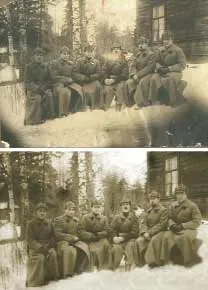
Зрозуміло, і цією можливістю необхідно користуватися розумом. Наприклад, шкіра дуже рідко має однакову освітленість на великій площі, тому використання Pattern Stamp дуже утруднене. Також іноді можна просто домальовувати фрагменти за допомогою пензля (Art Brush). Це найпростіший спосіб, але, на жаль, він зустрічається не так часто. Спробуйте визначитися, що саме необхідно вашому зображенню. Іноді ніяка ретуш не потрібна — достатньо корекції кольору. Але, як правило, застосовується і те, й інше. Починати, звичайно, варто з ретуші, а корекцією кольору тільки, що кажуть, наводити лоск. На другій ілюстрації до статті показано результат ретуші на дуже старій фотографії з сімейного альбому.
ФормокорекціяВідсканувати прямокутну фотографію абсолютно рівно проблематично - мало хто може так вдало покласти її на сканер. Тому виникає потреба вирівняти її.
Завжди намагайтеся сканувати трохи більше площі, ніж займає потрібний об'єкт.
Причина ось у чому. Після сканування одразу візьміть інструмент "Crop". Захопіть відскановану рамкоюзображення. Якщо воно увійшло добре, нічого не обрізається і не захоплюється нічого зайвого, можна відразу обрізати і не робити зайвої роботи. А от якщо кут лінії контуру зображення явно не дорівнює прямому, доведеться це виправляти. У шостому PhotoShop це зовсім не складно. Візьміть інструмент Measure Tool (Лінійка) та застосуйте його до однієї з бічних сторін. На панелі стану інструмента висвітиться вся необхідна інформація, у тому числі кут нахилу лінії. Запам'ятайте це значення.
Візьміть інструмент Polygonal Lasso і за допомогою чотирьох прямих ліній виділіть зображення. Потім натисніть клавішу Ctrl+T (Free Transform). Зверніть увагу на панель стану. У ній з'явиться ряд можливих змін параметрів. Серед них буде й кут. Введіть значення, яке запам'ятали. При введенні цифри з "-" поворот здійснюється проти годинникової стрілки. Ось і все, швидко і просто.
Насамкінець хотілося б сказати, що описане — це дуже поверхова інформація. Одна корекція кольору коштує цілої серії статей. Однак для непрофесійної роботи описаного, сподіваємось, вистачить.