Список - елемент управління форми у MS EXCEL
Елемент керування формою Список виводить список декількох елементів, які може вибрати користувач. Цей елемент має багато спільного з Поле зі списком.
Щоб вставити елементи керування на аркуш, необхідно відобразити вкладку Розробник.
- У MS EXCEL 2007 це можна зробити через меню Кнопка офіс/Параметри Excel/Основні/ Показувати вкладку Розробник на стрічці.
- У MS EXCEL 2010 це можна зробити так: Відкрийте вкладкуФайл; Натисніть кнопкуПараметри; Натисніть кнопкуНалаштувати стрічку; ВиберітьНалаштування стрічки та в розділі Основні вкладкивстановіть прапорецьРозробник.
Тепер можна вставити елемент керування через меню: Розробник/ Елементи керування/ Вставити.
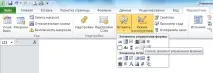
Зверніть увагу, що в цьому меню можна також вставити Елементи ActiveX, які розташовані нижче Елементів управління форми, що цікавлять нас. В обох типів є одні й самі елементи Кнопка, Список, Прапорець тощо. Різниця між ними така: щоб використовувати Елементи ActiveX необхідно використовувати VBA, а Елементи керування форми можна безпосередньо прив'язати до комірки на аркуші.
Список(List box) як, втім і всі інші Елементи управління форми, повертає лише 1 числове значення (якщо Ви не плануєте використовувати VBA). Див. файл прикладу.
Оглядову статтю про всі елементи управління форми можна прочитати тут.
Вставка Списку
Через меню Розробник/ Елементи керування/ Вставити оберемо лівою кнопкою миші елемент Список (див. малюнок вище).
Після цього меню закриється, а курсор замість звичайного товстого хрестика
перетвориться на тонкий хрестик.
Клікнувши лівою кнопкою миші в потрібне місце на аркуші, елементСписокбуде поміщений на аркуш.
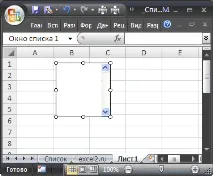
Виділення списку
Щоб виділити Список, натисніть та утримуйте клавішуCTRL, а потім клацніть лівою клавішею на Список.
Переміщення Списку та зміна його розмірів
Якщо навести курсор навиділенийСписок(курсор набуде форми 4-х направлених у різні сторони стрілок), потім натиснути і утримувати ліву кнопку миші, то можна його перемістити. Утримуючи клавішу ALT, можна вирівняти Список за межами осередків. Виділений Список можна також переміщувати стрілками з клавіатури.
Якщо навести курсор на кути прямокутника або маленькі кружки на кордоні, можна змінити його розмір.
Заповнюємо Список елементами
Заповнимо наш Список назвами місяців. Для початку розмістимо назви місяців на аркуші в діапазоніF2:F13.
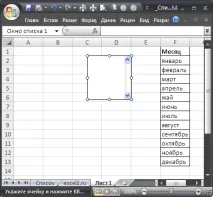
Щоб заповнити Список, клацніть на нього ПРАВОЮ клавішею миші, у контекстному меню виберіть Формат об'єкта. З'явиться діалогове вікно, виберіть вкладку Елемент керування (якщо така вкладка відсутня, то Ви вставили Елемент ActiveX, а не Елемент керування форми, див. вище).
Введіть у полі Формувати список за діапазоном посилання на вказаний вище діапазон.
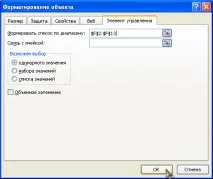
Примітка. Замість посилання на діапазон можна вказати Ім'я діапазону (тобто посилання на Іменований діапазон).
Натисніть кнопку ОК, Список заповниться елементами.
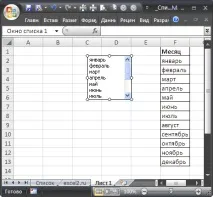
Зв'язуємо Список із осередком
Як було сказано вище, всі елементи управління форми повертають значення. Це значення поміщається в комірку, визначену користувачем. Щоб зв'язати Елемент управління з коміркою, клацніть на нього ПРАВОЮ клавішею миші, у контекстному меню виберіть Формат об'єкта. З'явиться діалогове вікно, виберітьвкладку Елемент керування (якщо така вкладка відсутня, то Ви вставили Елемент ActiveX, а не Елемент керування форми, див. вище).
У полі Зв'язок із осередком потрібно ввести посилання на осередок. Зв'яжемо наш Список з осередкомА1.
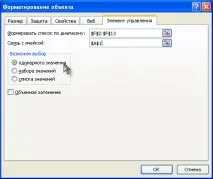
Потрібно переконатися, що встановлено вибір лише одинарного значення, т.к. тільки в цьому випадку Список повертатиме значення у зв'язану комірку (множинний вибір значень вимагає використання VBA). Натисніть кнопку ОК.
Існує й інший спосіб зв'язати елемент управління і комірку: виділіть правою клавішею миші елемент управління, в рядку формул введіть =, потім клікніть лівою клавішою миші на потрібну комірку, натисніть клавішуENTER. Щоб змінити комірку, з якою пов'язаний елемент управління, достатньо перетягнути цю комірку в потрібне місце, взявши за її кордон.
Використання Списку
Список зручний для вибору потрібного значення із заздалегідь підготовленого списку. Вибране значення може бути використане для виведення відповідних значень із того ж рядка. Наприклад, якщо у таблиці продажів містяться обсяги продажів за місяцями (діапазонF2:G13 на малюнку нижче), то вибираючи в Списку місяць, можна вивести відповідний обсяг продажів (див. осередокВ3 ) .
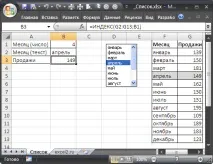
Формула = ІНДЕКС(G2:G13;B1) дозволяє вивести обсяг продажів для обраного місяця (осередокВ3 ).
Умовне форматування використано для відображення у таблиці вибраного місяця та його продажу.
Ім'я Елементу управління
Кожен елемент управління має ім'я. Щоб його дізнатися, потрібно виділити Список, у полі ім'я буде відображено його ім'я. Щоб змінити ім'я Списку, введіть у полі ім'я нове ім'я Списку та натиснітьENTER. Також ім'я можна змінити в області виділення (Головна / Редагування/ Знайти та виділити/ Область виділення).
Ховаємо Список на аркуші
Увімкніть Область виділення ( Головна / Редагування / Знайти та виділити )
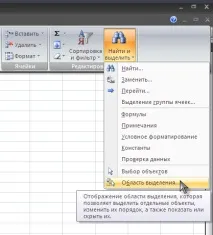
В області виділення можна керувати відображенням не тільки елементів управління, але й інших об'єктів на аркуші, наприклад малюнків.
Натисніть зображення ока навпроти імені об'єкта і об'єкт зникне/ з'явиться.