Створення ефекту «ванілі» на фотографії за допомогою Photoshop – Ярмарок Майстрів
Майстер-клас із створення ефекту «ванілі» на фотографії. Найкраще цей ефект себе проявить на фотографіях квітів, природи, людей та прикрас.
Отже, почнемо. Відкриваємо фотошоп. Я маю українську версію програми. Відкриваємо нашу фотографію.
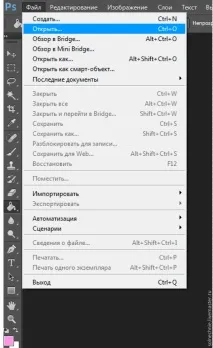
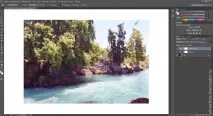
Відкрили наше фото.
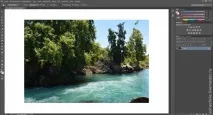
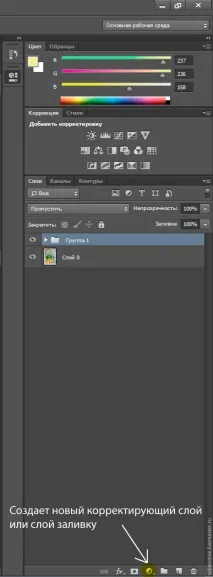
Далі, знаходимо праворуч внизу кружечок, поділений навпіл, чорно-білий, при наведенні мишки на нього з'явиться назва: Створює новий шар, що коригує або шар заливку.
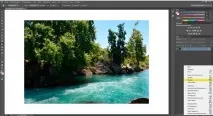
Натискаємо – знаходимо рядок: Криві.
Ставимо крапку мишкою на прямій і тягнемо її трохи вгору і вліво, тим самим висвітлюючи нашу фотографію. До речі, у цей спосіб я користуюся тоді, коли мені треба висвітлити фотографію. Дуже зручно, чітко, швидко і результат можна відразу порівняти з оригіналом, просто відключивши видимість шару, що коригує Криві.
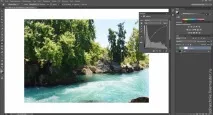
Далі, знову натискаємо на гурток «додавання нового коригувального шару». Вибираємо рядок Колір:
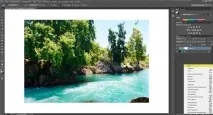
Виберемо приблизно такий рожевий колір. Колір теж можна трохи змінювати в залежності від фотографії та вашого смаку.
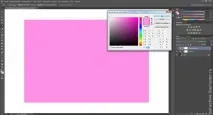
Режим накладання змінюємо на М'яке світло та Прозорість приблизно 60%. Тут треба дивитися по фотографії та налаштовувати прозорість на свій смак.
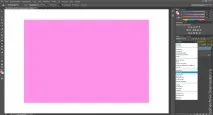
Ось так вийшло :) Мені вже подобається :)
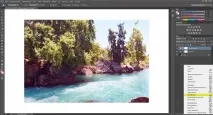
Тепер треба додати ще трохи теплих тонів. Додаємо новий коретирующий шар (знову двоколірний кружечок праворуч внизу): Фотофільтр. Найперший. У мене він стояв за замовчуванням. Прозорість та режим накладання не змінюємо.
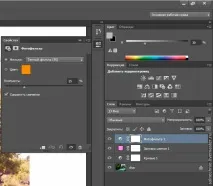
Тепер додамо нашому фото трохи різкості. Ідемо знову вниз праворуч: додати новий коригуючий шар. Вибираєморядок Чорно-біле.
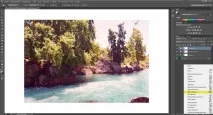
Різнокольорові повзунки не рухаємо, залишаємо як є.
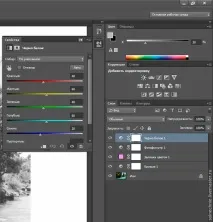
Режим накладання змінюємо на М'яке світло та прозорість близько 30%.
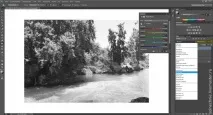
Ось так вийшло:
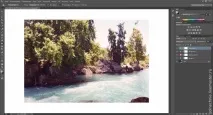
По-моєму, просто чудово :)
У чому зручність роботи з коригуючими шарами - так це те, що в будь-який час шар можна відключити та порівняти картинку з оригіналом. Кожен шар окремо можна коригувати, змінювати колір, прозорість, режим накладання - загалом, всі параметри можна змінювати окремо від основної фотографії.
Всім дякую за увагу :)
Сподіваюся, мій майстер-клас вам знадобиться. Ну хоч і не всі, то хоча б деякі моменти:)