Створення гістограми - Служба підтримки Office
Гістограма – це стовпчаста діаграма, яка показує частоту повторюваності значень.
Примітка:У цій статті розглядається лише створення гістограм. Відомості про діаграми Парето (відсортовані гістограми) див. у статті Створення діаграми Парето.
- Які версії чи продукти ви використовуєте?
- Excel 2016 та пізніші версії
- Excel 2007-2013
- Outlook, PowerPoint, Word 2016
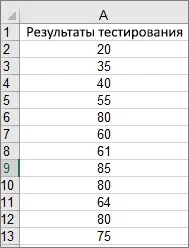
(Це типовий приклад даних для гістограми.)
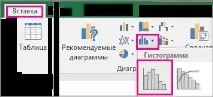
ВиберітьВставка>Вставити діаграму статистики>Гістограма.
Гістограму також можна створити за допомогою вкладкиВсі діаграмиу розділіРекомендовані діаграми.
На вкладкахКонструктортаФорматможна налаштувати зовнішній вигляд діаграми.
Якщо вони не відображаються, клацніть у будь-якому місці гістограми, щоб додати на стрічку областьРобота з діаграмами.
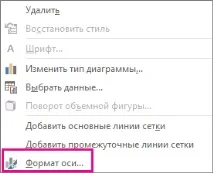
Правою кнопкою миші клацніть горизонтальну вісь діаграми, виберітьФормат осі, а потім клацнітьПараметри осі.
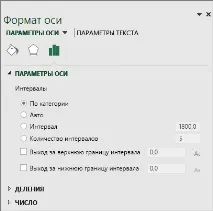
Керуючись наведеною нижче таблицею, ви зможете вибрати параметри, які потрібно задати в області задачФормат осі.
Це варіант за промовчанням для гістограм. Довжина інтервалу обчислюється за формулою Скотта.
Введіть позитивне десяткове число, яке задає кількість точок даних у кожному діапазоні.
Введіть кількість інтервалів гістограми (включаючи інтервали для значень, що виходять за верхню та нижню межі).
Вихід за верхню межу інтервалу
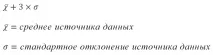
Встановіть цей прапорець, щоб створити інтервал для всіх значень, що перевищують значення у полі праворуч. Щоб змінити його, введіть у поле інше десятковечисло.
Вихід за нижню межу інтервалу
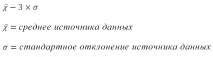
Встановіть цей прапорець, щоб створити інтервал для всіх значень, які не перевищують значення у полі праворуч. Щоб змінити його, введіть у поле інше десяткове число.
Порада:Додаткові відомості про гістограми та їх користь для візуалізації статистичних даних див. у цьому записі про гісторам, діаграми Парето та "скриню з вусами" блогу групи розробників Excel. Додаткові відомості про інші нові типи діаграм наведено у цьому записі блогу.
Варіант "Автоматична" (формула Скотта)
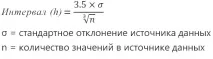
Формула Скотта мінімізує відхилення варіаційного ряду на гістограмі, порівняно з набором даних, виходячи з припущення про нормальний розподіл даних.
Варіант "Вихід за верхню межу інтервалу"
Варіант "Вихід за нижню межу інтервалу"
Завантажте надбудову "Пакет аналізу". Щоб отримати додаткові відомості, див. Завантаження надбудови "Пакет аналізу" в Excel.
Введіть вихідні дані в один стовпець на аркуші. При необхідності додайте до першого осередку підпис.
Використовуйте кількісні числові дані, наприклад кількість елементів або результати тестів. Майстер гістограм не працюватиме з такими кількісними даними, як ідентифікаційні номери, введені у вигляді тексту.
У наступний стовпець введіть інтервали у порядку, що зростає. При необхідності додайте до першого осередку підпис.
Використовуйте власні інтервали, оскільки вони можуть найкраще відповідати цілям вашого аналізу. Якщо ви не введете їх, майстер гістограм створить рівномірно розподілені інтервали, використовуючи мінімальне та максимальне значення у введеному діапазоні якпочаткової та кінцевої точок.
Відкрийте вкладкуДаніта виберіть командуАналіз даних.
ВиберітьГістограмаі натиснітьOK.
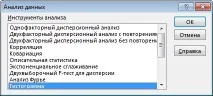
У розділіВведеннявиконайте наведені нижче дії:
У поліФормувати список діапазонувведіть посилання на комірку з діапазоном даних, який містить вихідні числа.
У поліІнтервал кишеньвведіть посилання на комірку з діапазоном, який містить кількість інтервалів.
Якщо на аркуші використовувалися підписи стовпців, можна включати їх у посилання на комірки.
Порада:Замість того, щоб вводити посилання вручну, можна натиснути кнопку , щоб тимчасово згорнути діалогове вікно для вибору діапазонів на аркуші. Після повторного натискання цієї кнопки діалогове вікно знову розгортається.
Якщо підписи стовпців були включені у посилання на комірки, встановіть прапорецьПідписи.
У групіПараметри виведеннявиберіть місцезнаходження вихідних даних.
Гістограму можна розмістити на тому самому аркуші, новому аркуші в поточній книзі або в новій книзі.
Встановіть один або кілька прапорців:
Парето (відсортована гістограма). Відображає частоту даних зі спадання.
Сумарний відсоток. Відображає сумарні відсотки та додає до гістограми рядок сумарних відсотків.
Виведення діаграми. Відображає вбудовану гістограму.
НатиснітьОК.
Якщо ви хочете налаштувати гістограму, можна змінити текстові мітки та клацнути в будь-якому місці гістограми, щоб використовуватиелементи діаграми,стилі діаграмта кнопкифільтрів діаграму правій частині діаграми .
(Це типовий приклад даних для гістограми.)
На вкладціВставканатисніть кнопкуДіаграма.
У діалоговому вікніВставка діаграмиу розділіВсі діаграмивиберітьГістограма, а потім натисніть кнопкуОК.
За допомогою параметрів на вкладкахКонструктортаФорматналаштуйте зовнішній вигляд діаграми.
Якщо вони не відображаються, клацніть у будь-якому місці гістограми, щоб додати на стрічку областьРобота з діаграмами.
Правою кнопкою миші клацніть горизонтальну вісь діаграми, виберітьФормат осі, а потім клацнітьПараметри осі.
Керуючись наведеною нижче таблицею, ви зможете вибрати параметри, які потрібно задати в області задачФормат осі.
Це варіант за промовчанням для гістограм.
Введіть позитивне десяткове число, яке задає кількість точок даних у кожному діапазоні.
Введіть кількість інтервалів гістограми (включаючи інтервали для значень, що виходять за верхню та нижню межі).
Вихід за верхню межу інтервалу
Встановіть цей прапорець, щоб створити інтервал для всіх значень, що перевищують значення у полі праворуч. Щоб змінити його, введіть у поле інше десяткове число.
Вихід за нижню межу інтервалу
Встановіть цей прапорець, щоб створити інтервал для всіх значень, які не перевищують значення у полі праворуч. Щоб змінити його, введіть у поле інше десяткове число.
Порада:Додаткові відомості про гістограми та їх користь для візуалізації статистичних даних див. у цьому записі про гісторам, діаграми Парето та "скриню з вусами" блогу групи розробників Excel. Додаткові відомості про інші нові типи діаграм наведено у цьому записі блогу.
Щоб створити гістограму в Excel для Mac, виконайтенаведені нижче дії.
(Це типовий приклад даних для гістограми.)
На стрічці відкрийте вкладкуВставка, клацніть значок (Статистичні) і в розділіГістограмавиберітьГістограма.
На вкладкахКонструктортаФорматможна налаштувати зовнішній вигляд діаграми.
Якщо вони не відображаються, клацніть будь-де гістограми, щоб додати їх на стрічку.
Щоб створити гістограму в Excel 2011 для Mac, потрібно завантажити сторонню надбудову. Див. статтю Неможливо знайти пакет аналізу в Excel 2011 для Mac.
Якщо у вас є класична програма Excel, ви можете використовувати кнопкуредагувати в Excel, щоб відкрити Excel на робочому столі та створити гістограму.
Торкніться даних, щоб виділити їх.
Виберіть елементиВставка>Діаграми>Гістограма.
За потреби можна налаштувати елементи діаграми.
Торкніться даних, щоб виділити їх.
Виберіть елементиВставка>Діаграми>Гістограма.
Щоб створити гістограму в Excel, необхідно надати дані двох типів: дані, які потрібно проаналізувати, та номери осередків, що становлять інтервали, на які потрібно виміряти частоту. Ви повинні систематизувати дані у двох стовпцях на аркуші. Ці стовпці повинні містити такі дані:
Введені дані.Це дані, які ви хочете проаналізувати за допомогою майстра гістограм.
Кількісні інтервали.Вони представляють діапазони, на підставі яких майстер гістограм проводить оцінку введених даних під час їх аналізу.
При використанні інструмента "Гістограма" Excel підраховує кількість точок.даних у кожному осередку даних. Елемент даних включається в конкретну комірку, якщо число більше за найменшу межу і дорівнює або менше за найбільшу межу для комірки даних. Якщо діапазон комірок опущений, Excel створює набір рівномірно розподілених клітинок між мінімальним і максимальним значеннями вхідних даних.
Результат аналізу гістограми відображається на новому аркуші (або в новій книзі) та містить таблицю та гістограму, яка відображає дані цієї таблиці.
додаткові відомості
Ви завжди можете поставити запитання спеціалісту Excel Tech Community, попросити допомоги у спільноті Answers community, а також запропонувати нову функцію або покращення на веб-сайті Excel User Voice.