Створення календаря на 2013 рік у Indesign
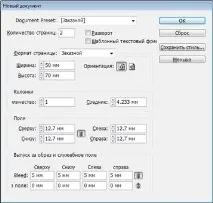
Перейдемо на першу сторінку, на якій розташовуватиметься обличчя календаря. Натиснемо команду «помістити» (файл – помістити Ctrl+D) та виберемо у провіднику файл logo.pdf.
Після вставки необхідно змінити його розмір. Вставте грушу першу сторінку. Натиснемо команду «помістити» (файл – помістити Ctrl+D) та виберемо у провіднику файл груша.

Інструментом прямокутник (М) створіть прямокутник широтою 60 мм і висотою 0,747 мм:
Розмістіть, як показано на малюнку.
Встановіть контури прямокутника 0 мм, а колір заливки як у груші. Для цього інструментом піпетка натисніть на грушу, а потім прямокутник.
Тепер продублюємо прямокутник. Виконаємо команду "поворот" (меню Об'єкт - трансформувати - поворот). Поставте кут 90 0 та натисніть кнопку скопіювати:
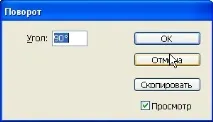
І поставте прямокутник як показано на малюнку нижче:

Поставте самостійно ще один прямокутник і продублюйте логотип.
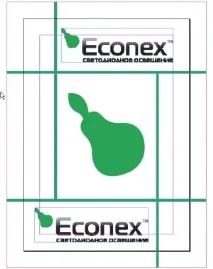
Додамо ще два прямокутники інструментом прямокутник (М):

На цьому з лицьовою частиною закінчимо і перейдемо до обігу.
Ми зробимо такий оборот:
Насамперед необхідно розставити напрямні для зручності.
Витягування напрямних з лінійок: Підводимо курсор до горизонтальної або вертикальної лінійки. Затискаємо ліву кнопку миші (скор. ЛКМ) і тягнемо. Слідом з'являється напрямна. Ставимо її в потрібне місце. Створимо вертикальну напрямну та вкажемо їй координату х=3мм:
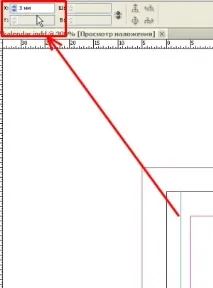
Ця напрямна потрібна для того, щоб ми не виходили за ліву межу формату.
другу напрямну з координатою х = 17,75. Між першою та другою буде розміщуватися Січень, Квітень тощо.
Третю з координатоюх = 32,25. Між другою та третьою розміщуватимуться Лютий, Травень і т.д.
Четверту з координатою х = 47…
Тепер створюватимемо горизонтальні напрямні. І першу створимо з координатою y=3
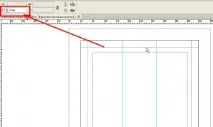
Четверту з y= 43
І ось що вийшло:
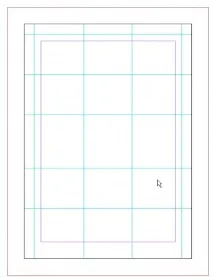
Тепер створимо один місяць. Для цього створимо таблицю. Візьмемо інструмент текст (Т) і розтягнемо рамочку (фрейм). Вставимо таблицю (меню таблиця – вставити таблицю). Вкажемо такі настройки:
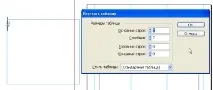
Візьміть інструмент виділення (V) і розтягніть кадр з таблицею так щоб червоний плюс зник і стала видна вся таблиця. Тепер двічі клацніть усередині кадру. Ви опинитеся всередині нього (зверніть увагу, що автоматично активувався інструмент «текст»). Виділіть повністю таблицю.
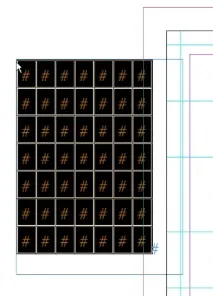
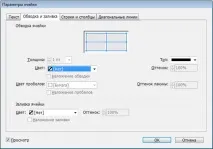
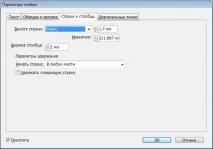
Натисніть Правою кнопкою миші та виберіть команду «Параметри комірки» (параметри комірки – текст) і налаштуйте її так:
Тут же в закладці «Обведення та заливання»:
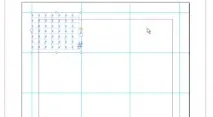
Виберіть інструмент виділення (V)і розмістіть таблицю орієнтуючись на напрямні таким чином:
Виділіть верхній рядок. Натисніть праву кнопку миші та виберіть «Об'єднати комірки».
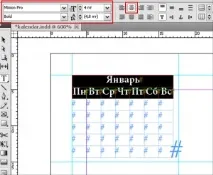
Тепер заповнимо таблицю. У верхньому об'єднаному рядку пишемо назву місяця «Січень». На рядку нижче пишемо назву днів тижня. Виділіть обидва рядки та задайте наступне форматування:
Тепер відкрийте панель «Стиль абзацу» та створіть новий стиль:
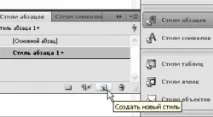
У списку стилів на панелі «Стилі абзаців» з'явився новий стиль. Виберіть його, клацнувши по ньому (при цьому текст повинен бути виділений у таблиці).
Таким чином, ми створили стиль для календарної сітки на основі форматування, яке ми задавалираніше для місяця та днів тижня. Далі ми використовуватимемо цей стиль, виділяючи текст і застосовуючи до нього стиль.
Додамо дати таблицю. Для цього знайдіть в інтернеті календар на 2013 рік, наприклад, цей. Виділіть акуратно лише дати та скопіюйте їх (Ctrl+C):
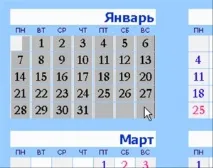
Перейдіть в Indesign і виділіть порожні осередки в таблиці в тих місцях, куди ми хочемо вставити дати.
Як тільки виділяти закінчимо, натиснемо Ctrl+V. Дати стали на місце.
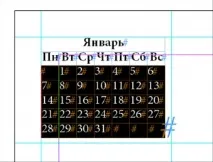
Таким чином, ми позбулися великої ручної роботи із вставки тексту.
Використовуйте нещодавно створений стиль абзацу до дат.
Тепер зробимо так, щоб комірка з назвою місяця була зеленого кольору.
Виділимо її. Натисніть праву кнопку миші та оберемо «Параметри комірки» (вкладка «Обведення та заливання»).
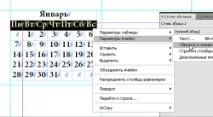
І поставимо такі налаштування:
Вийдіть із кадру та таблиці, вибравши інструмент «Виділення». Подивіться, що вийшло.
Зробимо тепер другий місяць. Спочатку ми продублюємо кадр з таблицею, а потім змінимо дані.
Виділіть кадр із таблицею інструментом виділення. Наведіть мишку на кадр. Затисніть Alt (не відпускаємо!). Зверніть увагу, як курсор набув вигляду здвоєної стрілки. Тепер переносіть кадр праворуч. Після вибору місця відпускайте ліву кнопку миші, а потім лише Alt.
Ось що вийшло:
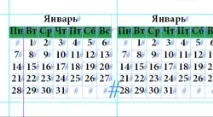
Необхідно змінити назву місяця та поставити відповідні дати.
Беріть інструмент «Текст», виділяйте їм слово Січень і вводьте з клавіатури «Лютий».
Далі виділяємо всі осередки з датами (І порожні та заповнені!) і вставляємо з буфера обміну Ctrl+V заздалегідь скопійовані дати.
Далі ви робите самі решту місяців. Не забувайте надавати тексту заданий стиль.
З Вереснем у вас може виникнути наступна проблема – додати новий зайвий рядок з числом 30. Про це сигналізує червоний плюс у правого нижнього кута фрейму-таблиці. Розсуньте кадр знизу, щоб з'явився прихований зайвий рядок.
Тепер потрібно виділити рядки з датами. І стиснути їх знизу, потягнувши на верх із затиснутим Shift (при цьому рядки залишатимуться однаковою висоти).