Створення казкового фотоефекту у Фотошоп
- Головна
- Складність урокуЛегкий
- Додавання казкового ефекту до вашої фотографії
Додавання казкового ефекту до вашої фотографії
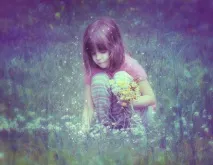
У цьому уроці я покажу вам, як створити казковий фотоефект, використовуючи шари, що коригують, маски шару і режим накладання. Результат:
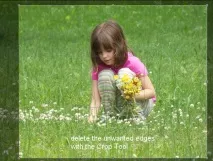
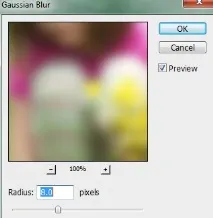
На масці фільтра використовуйте м'який чорний пензель, щоб стерти середню частину та видалити ефект розмиття.
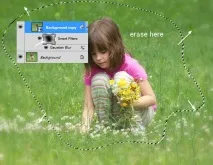
Крок 3. Перейдіть в Шари – Новий шар коригування – Колір та змініть кольори та налаштування коригувального шару. Пам'ятайте, що мої установки можуть добре підходити під моє фото, але не під ваше. Ці установки індивідуальні.
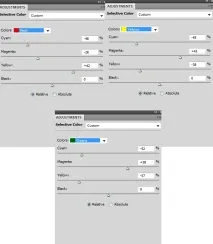
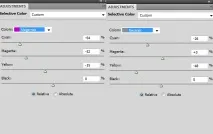
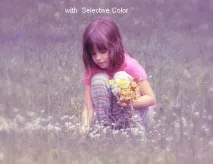
Крок 4. Створіть новий шар, що коригує Криві, щоб зменшити яскравість фотографії.
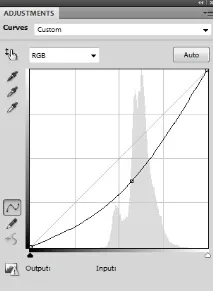
На масці шару зітріть центральну частину зображення, адже ми не хочемо, щоб дитина була затемнена.
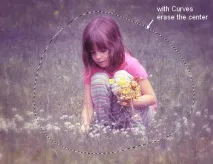
Крок 5. Додайте ще один коригуючий шар Криві, щоб освітлити дитину.
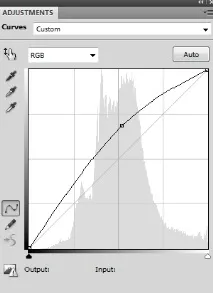
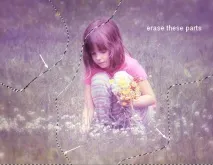
На масці цього шару зітріть ті частини, які показані виділенням:
Крок 6. Створіть новий шар, вибравши потрібний пункт у Шари – Створити, налаштуйте новий шар. Режим накладання встановіть на Перекриття 100%, а заливка 50% сірого.
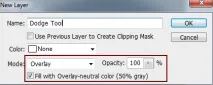
Активуйте інструмент Освітлювач, оберіть середні тони, експозиція близько 15-20%. За допомогою цього інструмента висвітлить деякі ділянки фотографії (в даному випадку волосся та обличчя). Нижче наведено мій результат:
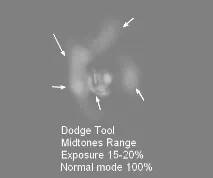
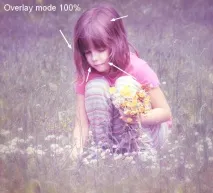
Крок 7. Створіть новий шар-заливку, вибравши в меню Шари – Новий шар заливки – Колір.
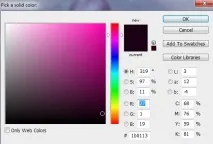
Режим накладання шару встановіть Виняток 100%.
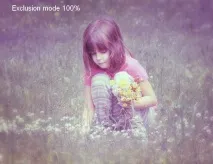
Крок 8 Створіть новий коригуючий шар Колірний баланс:
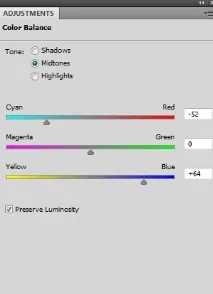
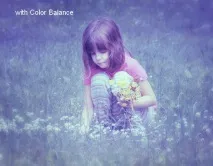
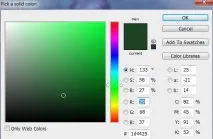
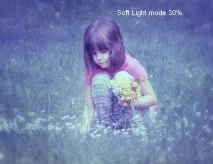
Крок 9. Створіть інший шар-заливку. Налаштуйте його до потрібного результату, а потім змініть режим накладання шару на М'яке світло 30%.
Крок 10. Створіть новий шар, що коригує Вибіркова корекція кольору:
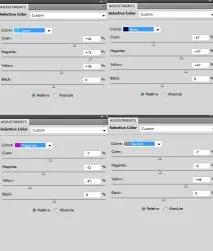
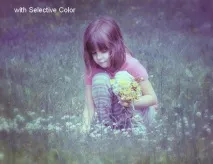
Крок 11. Далі я додав ще один коригуючий шар Криві.
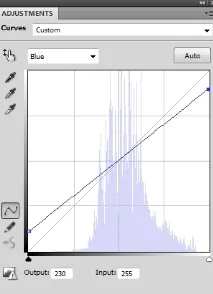
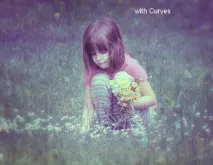
Крок 12. Тепер створіть коригуючий шар Вібрація.
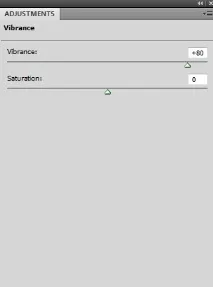
На масці цього шару зафарбуйте ту частину фотографії, де знаходиться дитина.
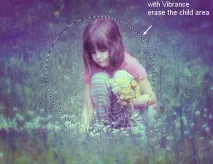
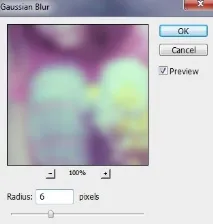
Змініть режим накладання на освітлення 100%. Потім за допомогою м'якого чорного пензля витріть ефект розмиття в центрі зображення.
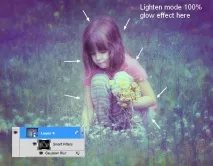
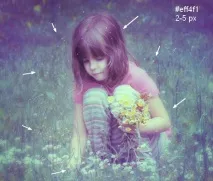
Крок 14. Створіть новий шар поверх інших. За допомогою м'якого пензля #eff4f1 і розміром 2-5 пікс зафарбуйте область навколо дитини.
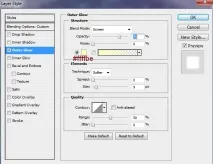
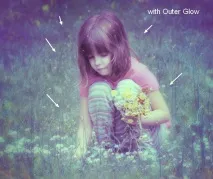
Двічі клацніть по шару, перейдіть у вкладку Зовнішнє світіння.
Крок 15. Натисніть Ctrl+G, щоб створити групу. Змініть режим накладання групи на Лінійний освітлювач 100%.