Створення кількох таблиць Excel за шаблоном із зведеної таблиці, Інструкція по програмі
У статті розповідається, як виконати створення файлів Excel за шаблоном (за допомогою програми заповнення документів), якщо вихідні дані для файлів знаходяться в одній таблиці Excel.
Основний режим використання програми заповнення документів - це заповнення файлів (за шаблонами), коли для КОЖНОГО рядка вихідної таблиці створюється окремий файл (або кілька файлів, залежно від кількості шаблонів).
Ми зараз розглянемо другий варіант використання програми (точніше, її режиму «Multirow»), коли в шаблони Excel підставляються дані відразу з декількох рядків, причому групування рядків для підстановки в кожен шаблон виконує сама програма.
Припустимо, що у нас євихідна таблиця Excel, де в першому стовпці розташовуються прізвища (які повторюються - кожне прізвище фігурує відразу в декількох рядках таблиці), а в інших стовпцях - дані для формування акту (або товарного чека)
Нашезавдання — одним натисканням кнопки, для кожного прізвища зі списку, створити товарний чек та акт, приблизно наступного виду:
Що нам треба зробити, щоби сформувати такі документи:
- у налаштуваннях програми FillDocuments, на вкладці «Додатково », увімкнути функцію «Multirow», увімкнути режим автоматичного угруповання рядків, і вказати, за яким стовпцем виконувати угруповання (у нашому випадку , це стовпець 1 («A»), де містяться прізвища)скриншот вікна налаштувань
- там же (у налаштуваннях програми), на вкладці «Вихідна таблиця », поставити галочку «Формувати документи по всіх заповнених рядках таблиці» (щоб нам не доводилося щоразу виділяти потрібні рядки передзапуском)скриншот вікна налаштувань
- там же (у налаштуваннях програми), на вкладці «Створення файлів », налаштувати маску імені файлу (наприклад,- . ), і поставити галочку «У створюваних файлах Excel, замінювати формули значеннями» (якщо ми маємо намір відправляти кудись створені файли, тому що в шаблоні використовується формулаСумаПрописом )скриншот вікна налаштувань
- Налаштувати (створити) шаблони акту та товарного чека, помістити їх у папку «Шаблони » (про порядок їх налаштування — нижче)
- Відкрити в Excel вихідну таблицю, і запустити створення файлів за шаблонами, натиснувши на панелі інструментів кнопку «Сформувати документи»
У шаблоні створюємо таблицю з кодами полів та формулами:
| ТОВАРНИЙ ЧЕК № | від | ||||
| № | Найменування товару | Од. вим. | У | Ціна | Сума |
| =E6*F6 | |||||
| Загальний результат | =СУМ(G$6:G7) | ||||
| Усього найменувань: | =РАХУНОК($B$6:$B7) | ||||
| На суму: | =Пропис_РубліТекстом_КопійкиЧислами(G8) |
Зверніть увагу: коди полів усередині таблиці (,,,) містять наприкінці символ#, що означає вставку з чергового рядка блоку рядків.
Якщо ми забудемо поставити після імені поля символ#, то вся таблиця буде заповнена даними з першого рядка блоку даних (у всіх створених рядках таблиці дані будуть один і ті ж)
Спеціальний код поляпроставляє до таблиціномери рядків - цілі числа від 1 до кількості рядків у блоці даних.
Формули написані таким чином, щоб при додаванні рядків до таблиці вони автоматично коректно змінювалися під нову висоту таблиці.
Наприклад, формула=СУМ(G$6:G7) після вставки в шаблон 20 рядків автоматично перетворюється на=СУМ(G$6:G26)
Формули типу=E6*F6, після вставки в шаблон, швидше за все, видадуть помилку #ЗНАЧ, але з цього приводу переживати не варто — після вставки даних у шаблон вони почнуть працювати.
Формула=Пропис_РубліТекстом_КопійкиЧислами() — це функція користувача, одна зі списку доступних функцій у програмі заповнення документів.
Найважливіше в налаштуванні шаблону:
Щоб рядок, що містить коди , , , і т.п., перед вставкою даних була скопійована нижче потрібну кількість разів, нам треба її позначити спеціальним чином.
Це робиться присвоєнням іменіMultirow діапазону осередків (виділяємо рядок повністю, і зліва від рядка формул, вводимо словоMultirow, і тиснемо Enter)
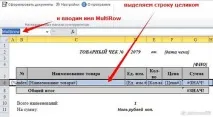
Ось, власне, налаштування шаблону завершено.
Залишилося його зберегти в папку «Шаблони» (шлях до папки вказується в налаштуваннях програми), і спробувати сформувати документи. Якщо ви все правильно налаштували, результат буде повністю відповідати вашим очікуванням )