Створення настановної флешки
Тут ви дізнаєтеся, як створити завантажувальну флешку USB і потім встановити Windows 7 з флешки - зовсім не напружуючись. Здрастуйте пані та панове, сьогодні ми з вами будемо робити лякаючі та складні, на перший погляд, речі – простими та доступними, а також трошки повчимося економити на застарілих речах.
Установка Windows 7 з флешки, як правило, потрібна у трьох випадках: а) купили ноутбук без DVD приводу, що стає нині нормою; б) купуючи новий комп'ютер, стоїте перед вибором - потрібен чи потрібен; в) позапланове створення інсталяційної флешки Windows через поломку оптичного накопичувача. Вашій увазі будуть надані доступний і докладний опис процесу створення завантажувальної флешки плюс програми, а також якісний образ Windows 7 ISO та інструкція для запуску установки.
Створювати інсталяційну флешку USB ми за допомогою програми Windows 7 USB/DVD Download Tool від Microsoft, також додамо ще й WinSetupFromUSB - на вибір. Для тих, у кого відсутня будь-яка можливість скористатися DVD диском з операційною системою, допоможемо скачати тисячоразово перевірений на працездатність образ Windows ISO, завдяки якому інсталяція Windows 7 з флешки не викличе жодних проблем ні запинок навіть у непідготовленого користувача.
Створення інсталяційної флешки Windows 7. Отже, перш ніж перейти безпосередньо до створення флешки вам потрібно виконати кілька підготовчих дій — завантажити програму Windows 7 USB/DVD Download Tool і отримати робочий, якісний образ Windows7.iso. Нижче озвучений файл надасть вам вибір - перший варіант передбачає 32-bit (2,6 GB) або 64-bit (3,3 GB) операційну систему Windows 7 - для тих, у кого флешказ об'ємом 4GB.
Другий варіант передбачає створення настановної флешки за участю flash накопичувача об'ємом понад 5GB – ISO образ Windows 7 (5,03GB) містить дев'ять редакцій з українською мовою (від мінімальної Windows 7 Starter SP1 до Windows 7 Ultimate SP1 32-64-bit) та 9 аналогічних з англійською.
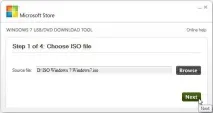
Наступним кроком йде нехитра установка програми, і USB накопичувача у відповідний роз'єм. Запускаємо програму Windows 7 USB/DVD Download Tool, вікно, що відкрилося, запропонує нам вказати на ISO образ Windows 7. Спочатку натискаємо на кнопку «Browse», знаходимо папку з образом, вказуємо на потрібний. Тиснемо → Next.
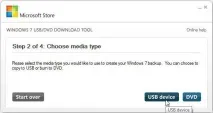
Наступне вікно має на увазі вибір - USB або записуємо DVD, тиснемо на USB device.
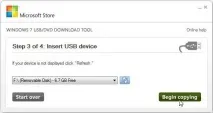
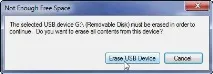
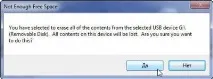
Наступне вікно просигналізує вам про те, що створення інсталяційної флешки Windows 7 почалося, постарайтеся не навантажувати комп'ютер, попийте чайку - це убереже вас від можливої помилки.
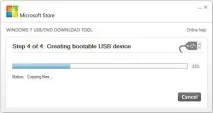
Ось власне і вся наука, дочекайтеся завершення процесу та завантажувальна флешка з Windows у вас у кишені. Далі ми плавно переходимо до такого ж нескладного процесу встановлення операційної системи із Flash USB накопичувача.
Установка Windows 7 з флешки. Для тих, у кого сміття у вигляді жорсткого диска з одним розділом рекомендую - розбити жорсткий диск на розділи. Натисніть на посилання, приведіть все до ладу – це не складно. В іншому випадку, при форматуванні розділу буде знищено не тільки стару Windows, але й вся корисна інформація.
Далі встановлення Windows з usb флешки потребує певних маніпуляцій у BIOS. Запуск установки трохи відрізняється від звичної версії з DVD диском, що веде до найпоширенішої помилки. Поміщаємо свіжу завантажувальну флешку в USB 2.0роз'єм, перезавантажуємо комп'ютер. Під час завантаження натискаємо клавішу F2 або Delete, відкривається меню BIOS, заходимо до розділу «Advanced BIOS Features».
Далі «Boot Seq & Floppy Setup» (назва Boot сектора, залежно від версії BIOS, може відрізнятися), замість звичного натискання на First Boot Device [Hard Disk], слід вибрати Hard Disk Boot Priority. Саме тут побачимо модель встановленого жорсткого диска (чи кількох), а під ним найменування флешки. Використовуючи стрілки клавіатури - вгору-вниз, вибираємо інсталяційну флешку, натисканням кнопки + (або знизу дивимося підказку BIOS) піднімаємо USB накопичувач на перше місце (над жорстким диском).
Тиснемо F10 (зберегти), далі тиснемо на Enter - почалося перезавантаження, яке власне і запустить процес установки Windows 7 з флешки. Як бачите - нічого складного, з правильною розстановкою пріоритетів все має пройти як по маслу. Залежно від того, який образ ви вибрали, вам належить вибрати розрядність і версію Windows 7, якщо ваш комп'ютер має на озброєнні не менше 4GB оперативної пам'яті, рекомендується 64-bit Windows максимальна (Ultimate). 32-bit версії мають обмеження за обсягом пам'яті 3,2GB і є тупиковою гілкою розвитку.
Якщо в процесі інсталяції з'явилося повідомлення – перед завершенням інсталяції комп'ютер буде перезавантажено, після чого інсталяція Windows 7 з флешки запустилася заново – не лякайтеся. Відмовтеся від установки, почнеться процес перезавантаження, зайдіть у BIOS і поверніть пріоритети запуску в початковий стан – підніміть жорсткий диск на перше місце, потім F10 та Enter. Встановлення ОС триватиме і буде завершено.
З найкращими $ побажаннями Denker.