Створення підключення VPN
Створення підключення VPN. (Windows Vista)
Створення підключення VPN. (Windows Vista)
1. Для початку відкриємо вікно «Центр керування мережами та спільним доступом» та запустимо майстер нового підключення (Мал.1) Пуск → Панель керування → Центр керування мережами та загальним доступом → Встановлення підключення або мережі
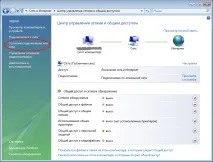
Мал. 1
2. → Підключення до робочого місця → Далі →
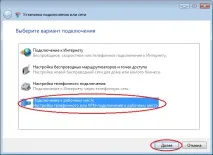
Мал. 2
3. → Використовувати моє підключення до Інтернету (VPN) →
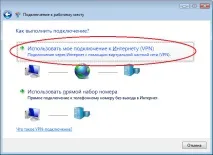
Мал. 3
4. Вікно «Підключення до робочого місця»:
b. Ім'я призначення – будь-яке ім'я (на підключення це не впливає).
c. Ставимо «пташку» навпроти «не підключатися зараз» → Далі →
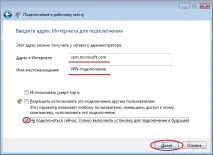
Мал. 4
5. Вводимо логін/пароль VPN-підключення та домен для зручності роботи у віддаленій мережі. → Створити. →
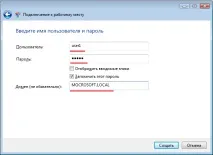
Мал. 5
6. Натискаємо «Закрити» →
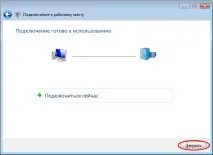
Мал. 6
7. У вікні з п.1 «Центр керування мережами та загальним доступом» вибрати «Управління мережними підключеннями» →
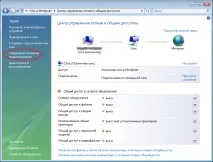
Мал. 7
8. У вікні «Мережеві підключення» клацаємо правою кнопкою миші на щойно створеному підключенні
a. Створюємо ярлик та поміщаємо його на робочий стіл (це для подальшої зручності). →
b. Вибираємо «Властивості» підключення. →
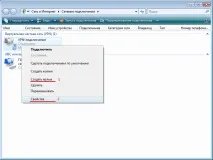
Мал. 8
9. Вікно "Властивості" на вкладці "Мережа" вибрати тип VPN: "PPTP VPN", це надалі дозволить прискорити підключення. Вимкнути "Протокол Інтернету версії 6 (TCP/IPv 6)", виділити "Протокол Інтернету версії 4 (TCP/IPv 4)" і вибрати "Властивості". →
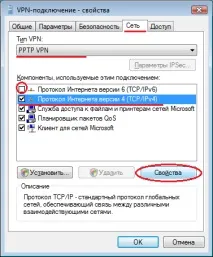
Мал. 9
10. У вікні «Властивості: Протокол Інтернетуверсії 4 (TCP/IPv 4)» вибрати «Додатково». →
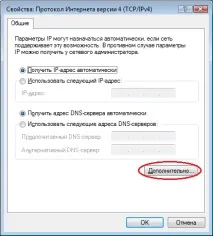
Мал. 10
11. У вікні «Додаткові параметри TCP/IP» вимкнути «Використовувати основний шлюз у віддаленій мережі». Цей параметр запобігає ходінню всього інтернет-трафіку через VPN-сервер, що негативно позначається на якості інтернет-зв'язку. →
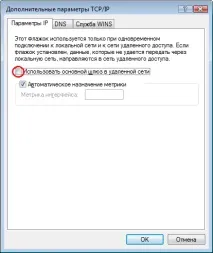
Мал. 11
12. На вкладці DNS вписати DNS-суфікс підключення, що дозволить вам використовувати короткі імена. Приклад SERVER замість SERVER. MICROSOFT. LOCAL (не обов'язково).
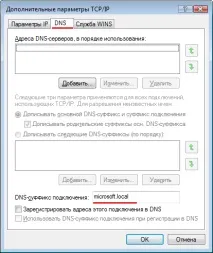
Мал. 12
13. Далі «Ок» → «Ок» → «Ок» → Все, підключення створено та повністю налаштовано.